> For the complete documentation index, see [llms.txt](https://doc.nextbot.ru/llms.txt). Markdown versions of documentation pages are available by appending `.md` to page URLs; this page is available as [Markdown](https://doc.nextbot.ru/functional/setting-up-agent/polzovatelskie-peremennye/sozdanie-i-redaktirovanie-peremennykh.md).
# Создание и редактирование переменных
Как создать пользовательскую переменную, что означают поля в модальном окне и какие параметры можно менять после сохранения.
Пользовательские переменные создаются на странице **Настройка Агента** в блоке **Пользовательские переменные**.
Чтобы создать переменную:
1. Перейдите в раздел **Настройка Агента**.
2. Найдите блок **Пользовательские переменные**.
3. Нажмите кнопку **Добавить переменную**.
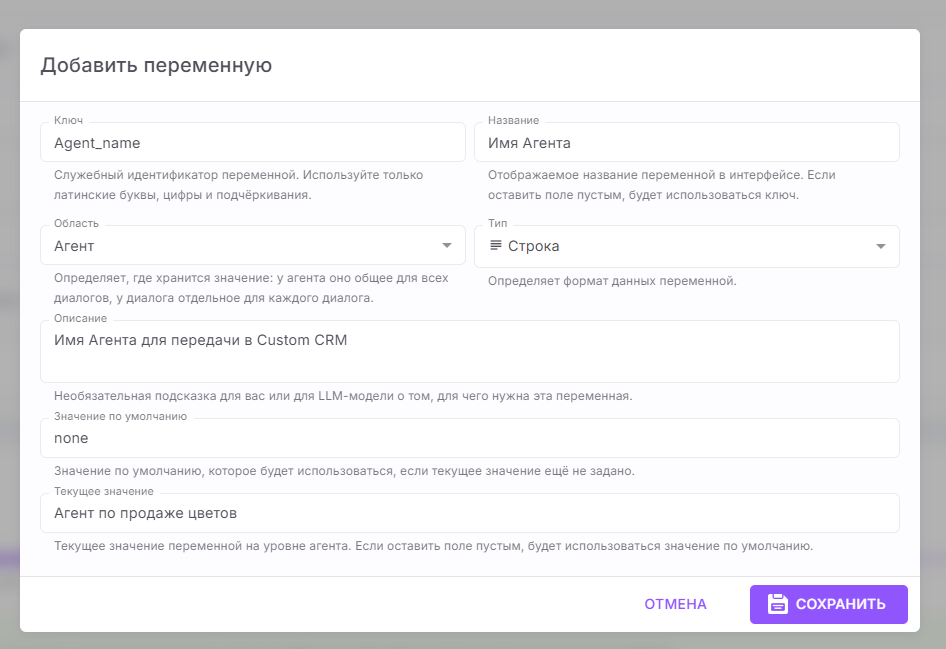
4. Заполните поля в модальном окне.
5. Нажмите **Сохранить**.
## Поля окна создания переменной
| Поле | Что означает |
| ----------------------- | -------------------------------------------------------------------------------------------------------------------------------------------------------- |
| `Ключ` | Уникальный служебный идентификатор переменной. Можно использовать только латиницу, цифры и символ `_`. Внутри одного агента ключ должен быть уникальным. |
| `Название` | Отображаемое имя переменной в интерфейсе. Если оставить поле пустым, в интерфейсе будет использоваться ключ. |
| `Область` | Определяет, где хранится значение: `Агент` или `Диалог`. |
| `Тип` | Формат данных переменной: строка, число, логическое значение, JSON, дата и время. |
| `Описание` | Необязательная подсказка для вас и команды, чтобы было проще понять назначение переменной. |
| `Значение по умолчанию` | Используется, если текущее значение ещё не задано. Это же значение будет использовано при очистке переменной через действие `Управление переменными`. |
| `Текущее значение` | Актуальное значение переменной прямо сейчас. Его можно сразу заполнить только для области `Агент`. |
## Чем отличаются `Значение по умолчанию` и `Текущее значение`
`Значение по умолчанию` — это запасное значение, которое система подставит, если текущего значения ещё нет.
`Текущее значение` — это то, с чем переменная работает прямо сейчас.
Например:
* в `Значении по умолчанию` можно хранить `none`;
* в `Текущем значении` — актуальное значение, например `Агент по продаже цветов`.
Если потом очистить переменную через действие, она снова вернётся к значению по умолчанию.
## Что важно для области `Диалог`
Для области `Диалог` текущее значение нельзя заранее ввести и поддерживать прямо в блоке создания переменной.
После создания такая переменная:
* будет использоваться отдельно в каждом диалоге;
* сможет заполняться через действие `Управление переменными`;
* будет доступна для ручного изменения только на странице конкретного диалога через кнопку `Метаданные диалога`.
## Что можно редактировать после создания
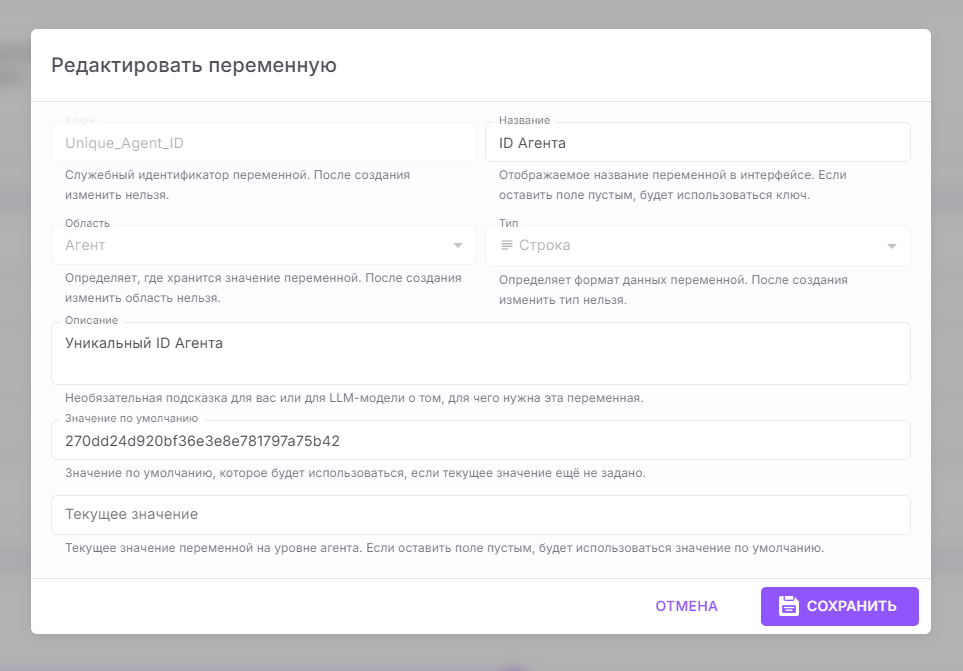
После сохранения переменную можно редактировать и удалять в том же блоке **Пользовательские переменные**.
Можно изменить:
* `Название`;
* `Значение по умолчанию`;
* `Текущее значение` для области `Агент`.
Нельзя изменить:
* `Ключ`;
* `Область`;
* `Тип`.
Если вам нужно поменять ключ, область или тип, создайте новую переменную с нужными параметрами и затем удалите старую.
## Где можно менять значения вручную
### Переменные агента
Переменные области `Агент` меняются вручную там же, где создаются — на странице **Настройка Агента** в блоке **Пользовательские переменные**.
### Переменные диалога
Переменные области `Диалог` меняются вручную только в конкретном диалоге, потому что у каждого диалога своё собственное значение.
## Копирование переменных из другого агента
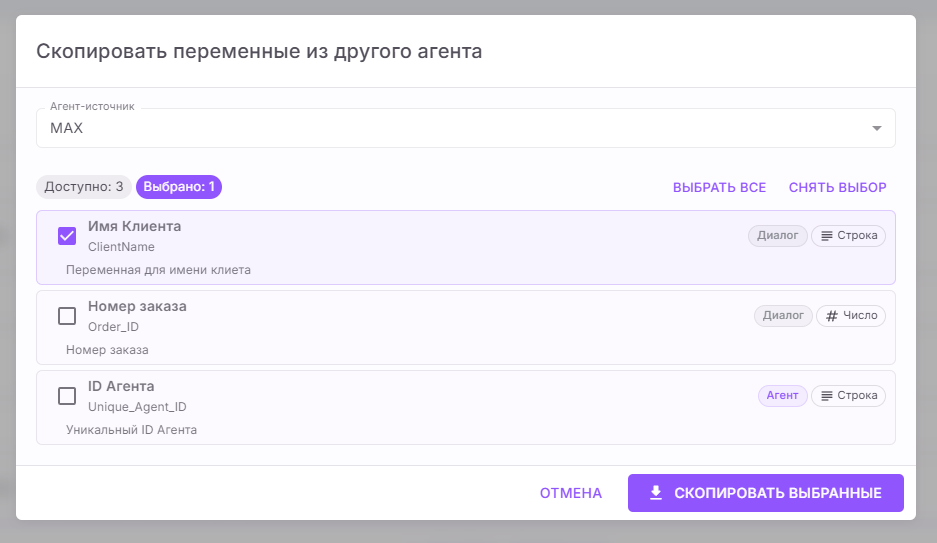
Пользовательские переменные можно копировать с одного агента на другого.
Как это работает:
1. Нажмите **Добавить переменную**.
2. Выберите вариант копирования из другого агента.
3. Укажите `Агент-источник`.
4. Отметьте переменные, которые нужно скопировать.
5. Нажмите **Скопировать выбранные**.
Что важно:
* если у текущего агента уже есть переменная с таким же ключом, скопировать её не получится;
* копируется именно та переменная, которая есть у агента-источника на текущий момент;
* переменные копируются вместе с тем значением, которое установлено у агента-источника.
## Удаление переменной
Удалить переменную можно прямо из списка пользовательских переменных.
Перед удалением проверьте, не используется ли она:
* в промпте;
* в действии `Управление переменными`;
* в `Custom API`;
* в `Python Script`;
* в других действиях и интеграциях.
---
# Agent Instructions
This documentation is published with GitBook. GitBook is the documentation platform designed so that both humans and AI agents can read, navigate, and reason over technical content effectively. Learn more at gitbook.com.
## Querying This Documentation
If you need additional information that is not directly available in this page, you can query the documentation by asking a question.
Perform an HTTP GET request on the following URL with the `ask` and `goal` query parameters:
```
GET https://doc.nextbot.ru/functional/setting-up-agent/polzovatelskie-peremennye/sozdanie-i-redaktirovanie-peremennykh.md?ask=&goal=
```
`ask` is the immediate question: it should be specific, self-contained, and written in natural language.
`goal` is what the user is ultimately trying to achieve, the reason they need the answer. Sharing it helps GitBook give you a better, more relevant answer. A goal is most helpful when it describes the outcome the user wants rather than restating the question. For example, with `ask=how do I create an API token`, a goal like `automate deployments from our CI pipeline` lets GitBook tailor the answer to that use case.
The response will contain a direct answer to the question and relevant excerpts and sources from the documentation.
Use this mechanism when the answer is not explicitly present in the current page, you need clarification or additional context, or you want to retrieve related documentation sections.