> For the complete documentation index, see [llms.txt](https://doc.nextbot.ru/llms.txt). Markdown versions of documentation pages are available by appending `.md` to page URLs; this page is available as [Markdown](https://doc.nextbot.ru/functional/scenarii/konstruktor-soobshenii.md).

# Конструктор сообщений

Действие сценария, которое задаёт, что клиент получит после срабатывания условия — шаблон, медиа или ответ ИИ-агента.

Действие **«Конструктор сообщений»** задаёт, что клиент увидит после срабатывания [сценария](/functional/scenarii.md): заранее собранное сообщение или ответ ИИ-модели с отдельными настройками.

Конструктор нужен, когда ответ должен быть предсказуемым или когда в одном сценарии агенту нужны другие модель, промпт или тон, чем в остальных диалогах. Так сообщение не «плывёт»: клиент получает нужную фразу, фото товара или PDF, а вы видите результат в предпросмотре до публикации.

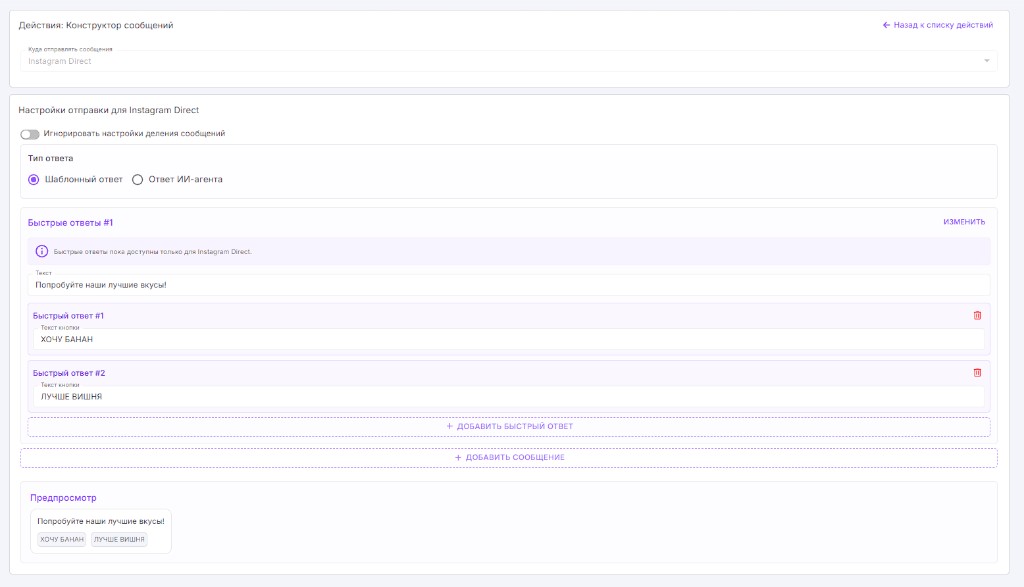
<figure><img src="https://2593311972-files.gitbook.io/~/files/v0/b/gitbook-x-prod.appspot.com/o/spaces%2Fef2EBU68XAlye1NtG8DF%2Fuploads%2Fgit-blob-a591f1fc1be669a892a7c1f7bda7331e529034c4%2Fscenarii-konstruktor-soobshenii.png?alt=media" alt="Конструктор сообщений: шаблонный ответ с быстрыми ответами и предпросмотром"><figcaption><p>Конструктор сообщений на примере канала Instagram Direct</p></figcaption></figure>

{% hint style="info" %}
Если в сценарии не добавить действие Конструктор сообщений, сработает поведение по умолчанию — обычный ответ ИИ-агента. Конструктор нужен, когда вы хотите сами решить, что уйдёт клиенту.
{% endhint %}

## Как добавить действие

1. Перейдите в раздел [Сценарии](/functional/scenarii.md) и создайте нужный сценарий.
2. В блоке действий нажмите **«Добавить действие»** и выберите **«Конструктор сообщений»**. Полный список действий — в статье [Действия в сценариях](/functional/scenarii/deistviya-v-scenariyakh.md).
3. Выберите канал отправки (если доступно), тип ответа и содержимое. Для шаблонного ответа проверьте блок **«Предпросмотр»** внизу экрана — так видно, как сообщение будет выглядеть у клиента, не отправляя его в живой чат.

## Настройки отправки

Сначала выбираете тип ответа. Набор полей ниже зависит от того, что выбрано: **«Шаблонный ответ»** или **«Ответ ИИ-агента»**.

* **Куда отправлять сообщения** — канал доставки. Набор зависит от сценария и выбирается автоматически: например, Instagram Direct, комментарии Instagram или другой подключённый канал. Для Direct и комментариев отдельно разобраны статьи [Настройка Direct](/functional/integrations/instagram/nastroika-direct-i-stories.md) и [Настройка сообщения в комментарии](/functional/integrations/instagram/nastroiki-kommentariev.md).
* **Игнорировать настройки деления сообщений** — отправить текст целиком, не разбивая его по правилам [Деления сообщений](/functional/setting-up-agent/delenie-soobshenii.md) в настройках агента. Удобно для коротких шаблонных фраз, где паузы между кусками выглядят неестественно.
* **Тип ответа** — шаблонный ответ или ответ ИИ-агента. Цепочка сообщений, элементы и предпросмотр есть только у шаблонного ответа.

## Шаблонный ответ

Выберите **«Шаблонный ответ»**, когда клиент должен получить заранее записанный текст или файл, а не импровизацию модели. Так агент не перефразирует акцию, не «забудет» прайс и не ответит в свободной форме там, где нужна фиксированная фраза: приветствие, «написали вам в директ», сервисное уведомление.

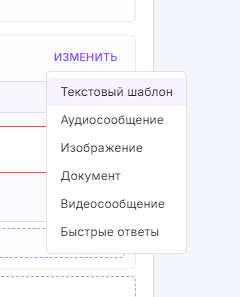
Тип содержимого меняется кнопкой **«Изменить»**.

<figure><img src="https://2593311972-files.gitbook.io/~/files/v0/b/gitbook-x-prod.appspot.com/o/spaces%2Fef2EBU68XAlye1NtG8DF%2Fuploads%2Fgit-blob-834e53d7b377d4ab95517a3af495608861ac097e%2Fscenarii-konstruktor-tip-shablona.png?alt=media" alt="Меню Изменить: текстовый шаблон, аудио, изображение, документ, видео, быстрые ответы"><figcaption><p>Типы шаблонного сообщения: текст, аудио, изображение, документ, видео и быстрые ответы.</p></figcaption></figure>

Доступны такие типы:

* **Текстовый шаблон** — обычное текстовое сообщение. Можно добавить до 5 вариантов текста: система выберет один случайно, и ответы не будут звучать одинаково.
* **Аудиосообщение** — аудиофайл по URL или из [Облака](/functional/oblako.md).
* **Изображение** — картинка по URL или из Облака: фото товара, пример работы, баннер акции.
* **Документ** — файл для клиента: прайс-лист, PDF-инструкция, презентация. Тоже URL или Облако.
* **Видеосообщение** — видеоролик по URL или из Облака.
* **Быстрые ответы** — кнопки под текстом сообщения. Клиент нажимает вариант вместо того, чтобы печатать его вручную.

Для аудио, изображения, документа и видео укажите ссылку в поле URL или нажмите иконку облака и выберите файл из хранилища. Прайс и каталог не нужно каждый раз прикреплять заново: загрузите файл в Облако один раз и подставляйте его в сценарий.

Кнопка **«+ Добавить сообщение»** добавляет следующую реплику в той же цепочке. В одном действии можно отправить текст, затем изображение, затем документ — как живой продавец, а не одно длинное сообщение. У ответа ИИ-агента этой кнопки нет: модель отдаёт одно сообщение.

### Добавить элемент

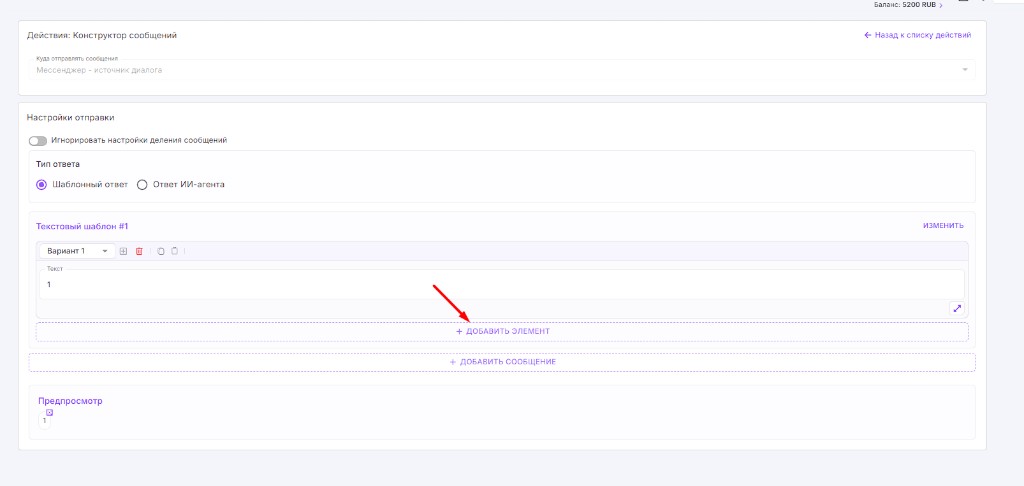
Кнопка **«+ Добавить элемент»** стоит под выбранным шаблонным ответом. Она не создаёт новое сообщение, а дополняет уже открытый шаблон: к тексту можно прикрепить ссылку, кнопку, заголовок или карточку карусели. Так клиент получает не стену текста, а сообщение, по которому можно ткнуть и перейти дальше — на сайт, к записи или к следующему шагу диалога.

<figure><img src="https://2593311972-files.gitbook.io/~/files/v0/b/gitbook-x-prod.appspot.com/o/spaces%2Fef2EBU68XAlye1NtG8DF%2Fuploads%2Fgit-blob-dc936816303215ae3ef354fdec40a78e503e1956%2Fscenarii-konstruktor-dobavit-element.png?alt=media" alt="Шаблонный ответ с кнопкой Добавить элемент"><figcaption><p>Кнопка «+ Добавить элемент» под текстовым шаблоном. Ниже — «+ Добавить сообщение» для следующей реплики в цепочке.</p></figcaption></figure>

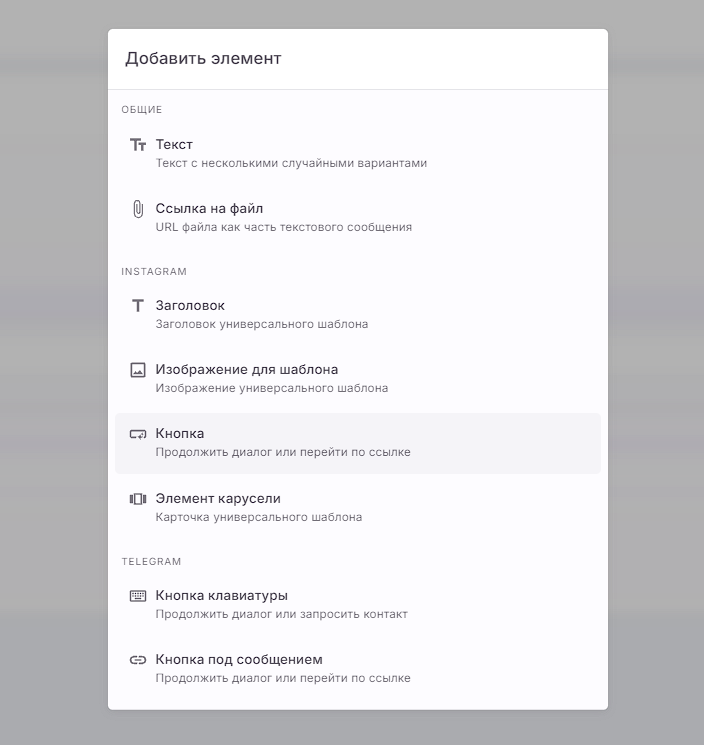
По нажатию открывается окно **«Добавить элемент»**. Список зависит от канала отправки и типа текущего шаблона: элементы Instagram недоступны, если сообщение уходит в Telegram, и наоборот.

<figure><img src="https://2593311972-files.gitbook.io/~/files/v0/b/gitbook-x-prod.appspot.com/o/spaces%2Fef2EBU68XAlye1NtG8DF%2Fuploads%2Fgit-blob-f9b328c1307236a914910ec06864c206c6154a48%2Fscenarii-konstruktor-modal-element.png?alt=media" alt="Окно Добавить элемент: группы Общие, Instagram и Telegram"><figcaption><p>Окно «Добавить элемент»: общие элементы, затем Instagram и Telegram.</p></figcaption></figure>

**Общие**

* **Текст** — ещё один текстовый блок с несколькими случайными вариантами. Удобно, если к основному шаблону нужна вторая фраза, которая не должна звучать одинаково каждый раз.
* **Ссылка на файл** — URL файла внутри текста сообщения: инструкция, прайс, анкета. Сам файл как вложение не уходит, клиент открывает ссылку.

**Instagram**

Эти элементы собирают универсальный шаблон Direct: карточку с заголовком, картинкой и кнопками.

* **Заголовок** — короткий заголовок карточки, чтобы сразу было понятно, о чём сообщение.
* **Изображение для шаблона** — картинка универсального шаблона.
* **Кнопка** — продолжить диалог или открыть ссылку. Кнопки, лимиты и как связать текст кнопки со сценарием — в статье [Настройка Direct](/functional/integrations/instagram/nastroika-direct-i-stories.md).
* **Элемент карусели** — отдельная карточка в карусели. У каждой карточки могут быть свои изображение, заголовок и кнопка — так в одном сообщении показывают несколько товаров или тарифов.

**Telegram**

* **Кнопка клавиатуры** — кнопка в клавиатуре Telegram: продолжить диалог или запросить контакт. Клиент делится номером одним нажатием, не печатая его вручную.
* **Кнопка под сообщением** — inline-кнопка под текстом: продолжить диалог или перейти по ссылке. Готовый пример такой связки — шаблон «Шаблонный ответ с кнопками» в разделе [Сценарии](/functional/scenarii.md).

{% hint style="info" %}
**«+ Добавить элемент»** дополняет текущий шаблон. **«+ Добавить сообщение»** добавляет следующую реплику в цепочку. Если нужны кнопки или ссылка внутри уже написанного текста — элемент. Если сначала текст, а через пару секунд фото — новое сообщение.
{% endhint %}

Внизу шаблонного ответа всегда есть **предпросмотр**. Он показывает, как сообщение будет выглядеть у получателя, до того как сценарий уйдёт в рабочий канал — вместе с уже добавленными элементами.

{% hint style="info" %}
Быстрые ответы сейчас доступны только для Instagram Direct. Как они работают, сколько кнопок можно добавить и чем отличаются от кнопок «Продолжить диалог» / «Перейти по ссылке» — в статье [Настройка Direct](/functional/integrations/instagram/nastroika-direct-i-stories.md).
{% endhint %}

## Ответ ИИ-агента

Выберите **«Ответ ИИ-агента»**, когда нужен живой ответ модели, но в рамках этого сценария — с другими настройками, чем у агента в обычных диалогах. Акционный сценарий может говорить короче и по отдельному промпту, а основной агент в остальных переписках останется как был: не придётся менять [системный промпт](/functional/setting-up-agent/system-prompt.md) целиком.

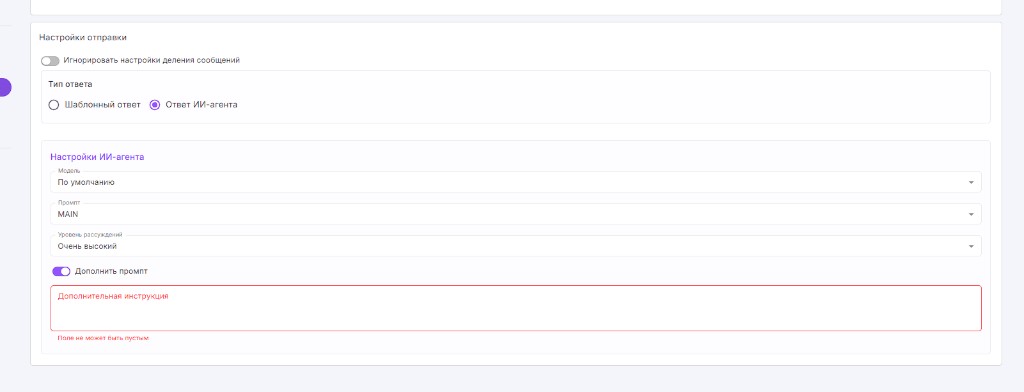
<figure><img src="https://2593311972-files.gitbook.io/~/files/v0/b/gitbook-x-prod.appspot.com/o/spaces%2Fef2EBU68XAlye1NtG8DF%2Fuploads%2Fgit-blob-e5943e4f93ce9cb49e2e890cadff52c55d3df6f1%2Fscenarii-konstruktor-otvet-ii.png?alt=media" alt="Настройки ответа ИИ-агента: модель, промпт, уровень рассуждений, дополнить промпт"><figcaption><p>Ответ ИИ-агента: модель, промпт, уровень рассуждений и дополнительная инструкция.</p></figcaption></figure>

В блоке **«Настройки ИИ-агента»** задаются:

* **Модель** — какая [языковая модель](/functional/setting-up-agent/yazykovye-modeli.md) отвечает в этом сценарии. Можно оставить «По умолчанию» или выбрать другую, не меняя модель агента в остальных диалогах.
* **Промпт** — какой вариант промпта использовать. Так сценарий опирается на нужную инструкцию, а не на весь основной промпт агента.
* **Уровень рассуждений** — насколько глубоко модель обдумывает ответ. Для короткой реакции на ключевое слово часто достаточно меньшего уровня, чем для сложной консультации.

Тумблер **«Дополнить промпт»** добавляет поле **«Дополнительная инструкция»**. Дополнение удобно, когда базовый промпт оставляете как есть, а в этом сценарии нужно одно уточнение — например, «отвечай только про эту акцию, не предлагай другие услуги».

## Что дальше

Готовые связки событий и конструктора — в статье [Примеры сценариев](/functional/scenarii/primery-scenariev.md). Как собрать ответ для Instagram Direct и комментариев, включая кнопки, упоминание автора и воронку «комментарий → директ», — в [Настройке ответов Instagram-бота](/functional/integrations/instagram/nastroika-otvetov-instagram-bota.md).


---

# Agent Instructions
This documentation is published with GitBook. GitBook is the documentation platform designed so that both humans and AI agents can read, navigate, and reason over technical content effectively. Learn more at gitbook.com.

## Querying This Documentation
If you need additional information that is not directly available in this page, you can query the documentation dynamically by asking a question.

Perform an HTTP GET request on the current page URL with the `ask` query parameter, and the optional `goal` query parameter:

```
GET https://doc.nextbot.ru/functional/scenarii/konstruktor-soobshenii.md?ask=<question>&goal=<endgoal>
```

`ask` is the immediate question: it should be specific, self-contained, and written in natural language.
`goal` is optional and describes the broader end goal you are ultimately trying to accomplish on behalf of the user. GitBook uses it to tailor the answer towards what is most useful for that goal.

The response will contain a direct answer to the question and relevant excerpts and sources from the documentation.

Use this mechanism when the answer is not explicitly present in the current page, you need clarification or additional context, or you want to retrieve related documentation sections.