> For the complete documentation index, see [llms.txt](https://doc.nextbot.ru/llms.txt). Markdown versions of documentation pages are available by appending `.md` to page URLs; this page is available as [Markdown](https://doc.nextbot.ru/functional/scenarii/deistviya-v-scenariyakh/konstruktor-soobshenii.md).

# Конструктор сообщений

Действие сценария, которое задаёт, что клиент получит после срабатывания сценария — шаблон, медиа или ответ ИИ-агента.

Действие **«Конструктор сообщений»** задаёт, что клиент получит после срабатывания сценария: заранее собранное сообщение или ответ ИИ-модели с отдельными настройками.

Конструктор нужен, когда вы хотите заранее определить, что именно уйдёт клиенту, или когда в отдельном сценарии нужны другие настройки модели, промпта или формата ответа, чем в остальных диалогах.

Например, с помощью Конструктора можно:

* отправить фиксированный текст по кодовому слову;
* отправить изображение, документ, аудио или видео;
* собрать цепочку из нескольких сообщений;
* добавить кнопки, ссылки или карусель;
* настроить отдельный ответ ИИ-агента со своей моделью и промптом.

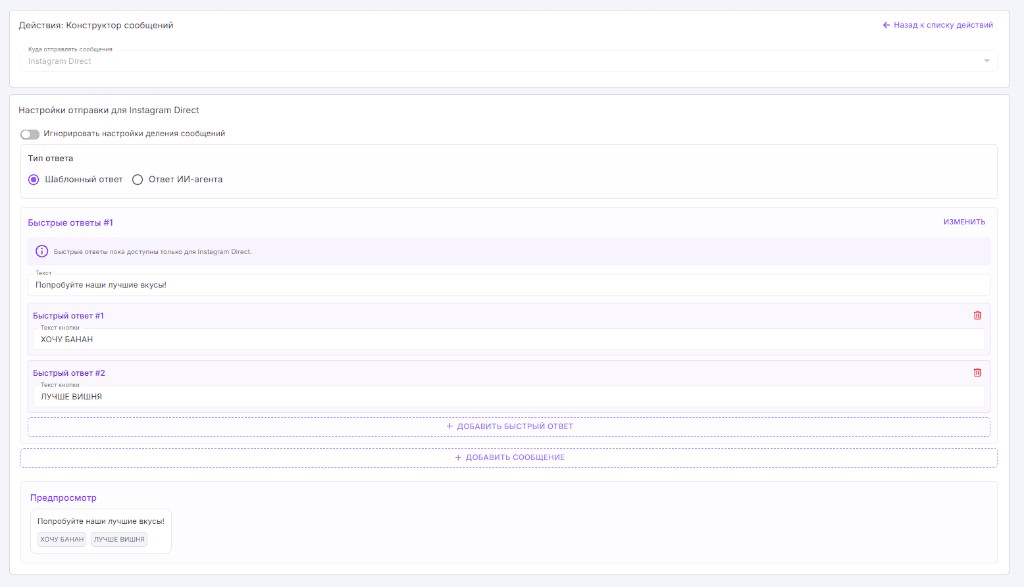
<figure><img src="https://2593311972-files.gitbook.io/~/files/v0/b/gitbook-x-prod.appspot.com/o/spaces%2Fef2EBU68XAlye1NtG8DF%2Fuploads%2Fgit-blob-a591f1fc1be669a892a7c1f7bda7331e529034c4%2Fscenarii-konstruktor-soobshenii.png?alt=media" alt="Конструктор сообщений: шаблонный ответ с быстрыми ответами и предпросмотром"><figcaption><p>Конструктор сообщений на примере канала Instagram\* Direct.</p></figcaption></figure>

{% hint style="info" %}
Если в сценарии не добавить действие Конструктор сообщений, сработает поведение по умолчанию — обычный ответ ИИ-агента. Конструктор нужен, когда вы хотите сами решить, что уйдёт клиенту.
{% endhint %}

Конструктор — это одно из [действий сценария](https://doc.nextbot.ru/functional/scenarii/deistviya-v-scenariyakh.md). Сначала происходит выбранное [событие](https://doc.nextbot.ru/functional/scenarii/sobytiya-scenariev.md), затем Nextbot проверяет [дополнительные условия](https://doc.nextbot.ru/functional/scenarii/dopolnitelnye-usloviya.md), если они настроены, и после этого выполняет действия сценария.

**Событие → Дополнительные условия → Действия**

Конструктор сообщений отвечает именно за ту часть сценария, которая связана с отправкой сообщения клиенту.

## Как добавить действие

1. Откройте нужный сценарий.
2. В блоке действий нажмите **«Добавить действие»**.
3. Выберите **«Конструктор сообщений»**.
4. Выберите канал отправки, если он доступен, затем тип ответа и содержимое.
5. Если используете шаблонный ответ, проверьте результат в блоке **«Предпросмотр»**.

Полный список доступных действий — в статье [Действия в сценариях](https://doc.nextbot.ru/functional/scenarii/deistviya-v-scenariyakh.md).

## Настройки отправки

В верхней части Конструктора находятся общие настройки сообщения.

Набор доступных полей может отличаться в зависимости от события, подключённой интеграции и выбранного типа ответа.

### Куда отправлять сообщения

Определяет канал доставки сообщения.

Набор зависит от сценария и выбирается автоматически: например, Instagram\* Direct, комментарии Instagram\* или другой подключённый канал. Для Direct и комментариев см. [Что можно автоматизировать в Instagram\*](https://doc.nextbot.ru/functional/integrations/instagram/chto-mozhno-avtomatizirovat-v-instagram.md#direct) и раздел [Комментарии](https://doc.nextbot.ru/functional/integrations/instagram/chto-mozhno-avtomatizirovat-v-instagram.md#kommentarii).

### Игнорировать настройки деления сообщений

Если настройка включена, текст из Конструктора отправляется целиком и не разбивается по правилам [Деления сообщений](https://doc.nextbot.ru/functional/setting-up-agent/delenie-soobshenii.md), настроенным для агента.

Это удобно для коротких шаблонных сообщений, которые должны уйти одной репликой.

Например:

> Заявка принята. Менеджер свяжется с вами в рабочее время.

Если такой текст автоматически разбить на несколько сообщений, ответ может выглядеть неестественно.

### Тип ответа

В Конструкторе доступны два основных типа ответа:

* **Шаблонный ответ** — заранее подготовленный текст, файл или набор сообщений;
* **Ответ ИИ-агента** — отдельный ответ языковой модели со своими настройками.

Набор полей ниже зависит от выбранного типа ответа.

Цепочка сообщений, дополнительные элементы и предпросмотр используются для шаблонного ответа.

## Шаблонный ответ

Выберите **«Шаблонный ответ»**, когда клиент должен получить заранее записанный текст или файл, а не сгенерированный ответ модели.

Такой формат подходит для сообщений, содержание которых должно оставаться предсказуемым:

* приветствие;
* условия акции;
* кодовое слово;
* цена или тариф;
* ссылка;
* прайс-лист;
* инструкция;
* сервисное уведомление;
* изображение или документ.

Например, если после кодового слова клиент должен получить каталог, нет необходимости каждый раз просить ИИ заново формулировать ответ.

Можно сразу задать:

> Спасибо! Отправляем вам актуальный каталог 👇

Так клиент каждый раз получает нужное сообщение без перефразирования со стороны модели.

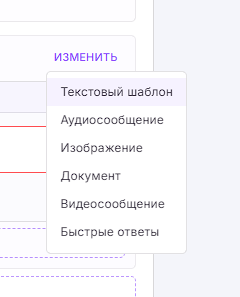
Тип содержимого меняется кнопкой **«Изменить»**.

<figure><img src="https://2593311972-files.gitbook.io/~/files/v0/b/gitbook-x-prod.appspot.com/o/spaces%2Fef2EBU68XAlye1NtG8DF%2Fuploads%2Fgit-blob-834e53d7b377d4ab95517a3af495608861ac097e%2Fscenarii-konstruktor-tip-shablona.png?alt=media" alt="Меню Изменить: текстовый шаблон, аудио, изображение, документ, видео, быстрые ответы"><figcaption><p>Типы шаблонного сообщения: текст, аудио, изображение, документ, видео и быстрые ответы.</p></figcaption></figure>

Доступны следующие типы.

### Текстовый шаблон

Обычное текстовое сообщение.

Для одного текстового шаблона можно добавить до **5 вариантов текста**. При отправке система случайно выбирает один из них.

Например:

> Спасибо! Отправляем каталог 👇

Второй вариант:

> Готово! Вот наш актуальный каталог 👇

Третий:

> Конечно. Каталог уже отправляем.

Так автоматические сообщения могут звучать менее однообразно, при этом содержание остаётся заранее заданным.

### Аудиосообщение

Отправляет клиенту аудиофайл.

Файл можно добавить:

* по URL;
* из [Облака](https://doc.nextbot.ru/functional/oblako.md).

Это может быть, например, заранее записанное голосовое сообщение, инструкция или приветствие.

### Изображение

Отправляет изображение по URL или из Облака.

Например:

* фотографию товара;
* баннер акции;
* пример работы;
* схему;
* инструкцию в виде изображения.

### Документ

Отправляет клиенту файл.

Например:

* прайс-лист;
* PDF-каталог;
* презентацию;
* инструкцию;
* анкету;
* коммерческое предложение.

Документ можно указать по URL или выбрать из Облака.

### Видеосообщение

Отправляет видеоролик по URL или из Облака.

Например, после определённого запроса клиенту можно автоматически отправить видеоинструкцию, обзор продукта или запись презентации.

### Быстрые ответы

Добавляют варианты ответа, которые клиент может выбрать вместо того, чтобы вводить сообщение вручную.

Например:

> Что вас интересует?

Варианты:

> Каталог Цены Связаться с менеджером

Клиент нажимает на подходящий вариант и продолжает диалог.

{% hint style="info" %}
**Быстрые ответы доступны только для Instagram\* Direct.**

Примеры их использования — в статье [Готовые сценарии для Instagram\*](https://doc.nextbot.ru/functional/integrations/instagram/gotovye-scenarii-dlya-instagram.md).
{% endhint %}

## Как добавить файл

Для аудио, изображения, документа или видео укажите ссылку в поле URL либо нажмите иконку Облака и выберите уже загруженный файл.

Если один и тот же файл используется в нескольких сценариях, удобнее один раз загрузить его в Облако, а затем выбирать из хранилища.

Например, прайс или каталог не нужно загружать отдельно в каждый сценарий: достаточно добавить файл в Облако и использовать его повторно.

## Цепочка сообщений

Одно действие **«Конструктор сообщений»** может содержать несколько отдельных сообщений.

Кнопка **«+ Добавить сообщение»** создаёт следующую реплику в той же цепочке.

Например, после запроса каталога можно отправить:

> Сообщение 1 — короткий текст: «Спасибо! Отправляем актуальный каталог 👇»

Затем:

> Сообщение 2 — изображение с обложкой каталога.

Затем:

> Сообщение 3 — сам PDF-файл.

Так ответ можно разделить на несколько логических сообщений вместо одного большого блока.

Другой пример:

> Сообщение 1 — «Выберите подходящий тариф». Сообщение 2 — изображение с тарифами. Сообщение 3 — документ с подробными условиями.

Кнопка **«+ Добавить сообщение»** создаёт именно следующую отдельную реплику. Она не добавляет элемент внутрь уже существующего сообщения.

У ответа ИИ-агента этой кнопки нет: модель формирует один ответ.

## Добавить элемент

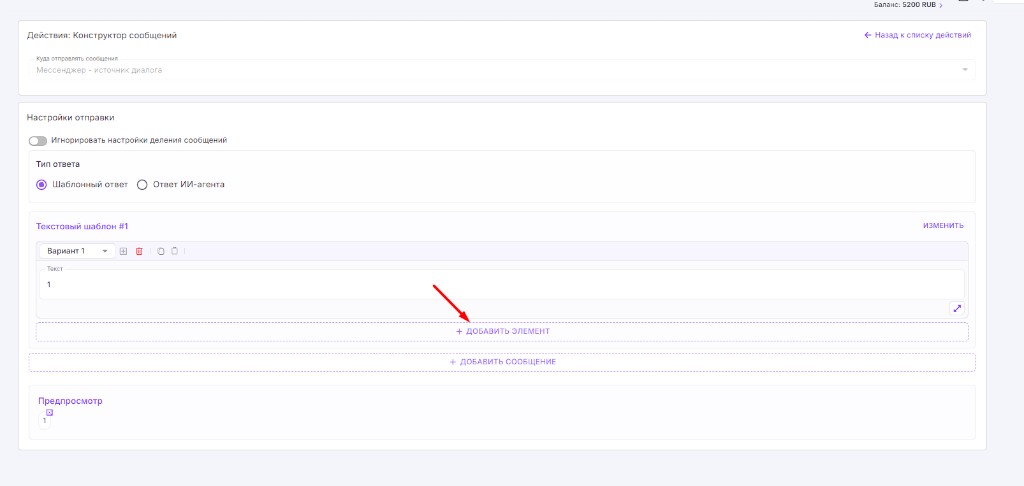
Кнопка **«+ Добавить элемент»** работает иначе.

Она не создаёт новое сообщение, а дополняет текущий шаблон дополнительным содержимым.

Например, к уже созданному сообщению можно добавить:

* ещё один текстовый блок;
* ссылку на файл;
* кнопку;
* заголовок;
* изображение;
* карточку карусели.

<figure><img src="https://2593311972-files.gitbook.io/~/files/v0/b/gitbook-x-prod.appspot.com/o/spaces%2Fef2EBU68XAlye1NtG8DF%2Fuploads%2Fgit-blob-dc936816303215ae3ef354fdec40a78e503e1956%2Fscenarii-konstruktor-dobavit-element.png?alt=media" alt="Шаблонный ответ с кнопкой Добавить элемент"><figcaption><p>Кнопка «+ Добавить элемент» под текстовым шаблоном. Ниже — «+ Добавить сообщение» для следующей реплики в цепочке.</p></figcaption></figure>

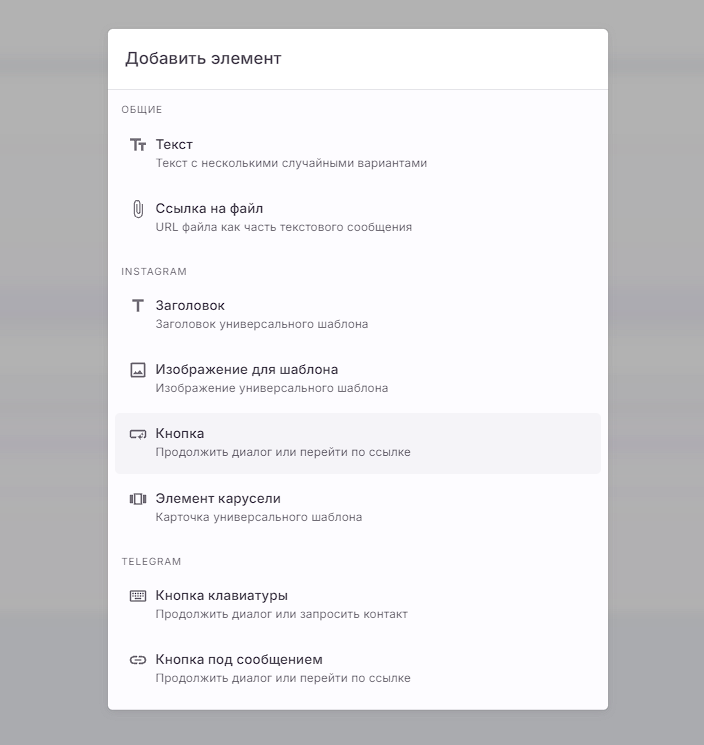
По нажатию открывается окно **«Добавить элемент»**.

Список доступных элементов зависит от канала отправки и типа текущего шаблона.

Например, элементы Instagram\* доступны для соответствующих сообщений Instagram\*, а элементы Telegram — для Telegram.

<figure><img src="https://2593311972-files.gitbook.io/~/files/v0/b/gitbook-x-prod.appspot.com/o/spaces%2Fef2EBU68XAlye1NtG8DF%2Fuploads%2Fgit-blob-f9b328c1307236a914910ec06864c206c6154a48%2Fscenarii-konstruktor-modal-element.png?alt=media" alt="Окно Добавить элемент: группы Общие, Instagram и Telegram"><figcaption><p>Окно «Добавить элемент»: общие элементы, затем Instagram\* и Telegram.</p></figcaption></figure>

В интерфейсе элементы разделены на несколько групп.

### Общие

#### Текст

Добавляет ещё один текстовый блок к текущему шаблону.

Для него также можно настроить несколько вариантов текста.

Например, основной текст:

> Отправляем актуальный каталог.

Дополнительный текст:

> Если появятся вопросы — напишите, поможем выбрать.

Или можно добавить несколько вариантов дополнительной фразы:

> Если будут вопросы — пишите.

> Поможем подобрать подходящий вариант.

> Если понадобится помощь с выбором — мы на связи.

Система сможет использовать один из настроенных вариантов.

#### Ссылка на файл

Добавляет URL файла внутри сообщения.

Например:

> Скачать прайс

или:

> Открыть инструкцию

или:

> Посмотреть презентацию

В этом случае сам файл не отправляется как вложение. Клиент получает ссылку и открывает файл самостоятельно.

Это отличается от типа шаблона **«Документ»**, где файл отправляется непосредственно в диалог.

## Instagram\*

Элементы Instagram\* позволяют собирать более сложные сообщения для Direct: добавлять заголовки, изображения, кнопки и карусели.

### Заголовок

Добавляет короткий заголовок к шаблону.

Например:

> Тариф «Бизнес»

или:

> Осенняя акция

или:

> Каталог 2026

Заголовок помогает сразу обозначить, к чему относится карточка или сообщение.

### Изображение для шаблона

Добавляет изображение внутрь шаблона.

Например:

* фотографию товара;
* обложку каталога;
* изображение тарифа;
* баннер акции.

### Кнопка

Добавляет кнопку, через которую пользователь может выполнить следующий шаг.

Например:

> Получить каталог

или:

> Подробнее

или:

> Связаться с менеджером

В зависимости от настройки кнопка может продолжить диалог или вести по ссылке.

Примеры связок кнопок со сценариями Instagram\* — в статье [Готовые сценарии для Instagram\*](https://doc.nextbot.ru/functional/integrations/instagram/gotovye-scenarii-dlya-instagram.md).

### Элемент карусели

Добавляет отдельную карточку в карусель.

У каждой карточки могут быть свои:

* изображение;
* заголовок;
* кнопка.

Карусель удобно использовать, если в одном сообщении нужно показать несколько вариантов.

Например:

> Тариф «Старт»

> Тариф «Бизнес»

> Тариф «Премиум»

Другой пример — несколько товаров из одной категории.

Пользователь сможет пролистывать карточки и выбирать нужный вариант.

## Telegram

Для Telegram доступны отдельные элементы управления.

### Кнопка клавиатуры

Добавляет кнопку в клавиатуре Telegram.

Через неё пользователь может продолжить диалог или передать контакт.

Например:

> Отправить номер телефона

Клиент нажимает кнопку и делится контактом, вместо того чтобы вводить номер вручную.

Другие варианты:

> Посмотреть каталог

> Узнать цену

> Связаться с менеджером

### Кнопка под сообщением

Добавляет inline-кнопку непосредственно под текстом сообщения.

Она может:

* продолжить диалог;
* открыть ссылку.

Например:

> Перейти на сайт

или:

> Посмотреть каталог

или:

> Оставить заявку

В отличие от кнопки клавиатуры, такая кнопка находится непосредственно под конкретным сообщением.

Готовый пример такой связки — шаблон «Шаблонный ответ с кнопками». Его добавляют через [«Добавить сценарий по шаблону»](https://doc.nextbot.ru/functional/scenarii/kak-nastroit-scenarii.md#dobavit-scenarii-po-shablonu).

{% hint style="info" %}
**«+ Добавить элемент»** дополняет текущее сообщение.

**«+ Добавить сообщение»** создаёт следующую отдельную реплику в цепочке.

Если нужна кнопка, ссылка, заголовок или другой элемент внутри текущего шаблона — используйте **«Добавить элемент»**.

Если после текста нужно отправить отдельным сообщением изображение, файл или другую реплику — используйте **«Добавить сообщение»**.
{% endhint %}

## Предпросмотр

В нижней части шаблонного ответа находится блок **«Предпросмотр»**.

Он показывает, как собранное сообщение будет выглядеть у клиента до запуска сценария.

В предпросмотре можно проверить:

* текст;
* изображения;
* кнопки;
* дополнительные элементы;
* порядок блоков;
* общий вид сообщения.

Предпросмотр особенно полезен, если вы собираете сложный шаблон с несколькими элементами или сообщение для Instagram\* Direct.

Проверьте его перед сохранением сценария, чтобы убедиться, что элементы расположены в нужном порядке и сообщение выглядит так, как вы планировали.

## Ответ ИИ-агента

Выберите **«Ответ ИИ-агента»**, когда после срабатывания сценария нужен не фиксированный шаблон, а сгенерированный ответ языковой модели.

При этом для конкретного сценария можно задать отдельные настройки, не меняя поведение агента во всех остальных диалогах.

Например, основной агент ведёт полноценную консультацию, но в одном сценарии нужно:

* ответить только по конкретной акции;
* использовать другую модель;
* отвечать короче;
* использовать отдельный промпт;
* добавить дополнительное правило;
* изменить уровень рассуждений.

Для этого можно использовать отдельный ответ ИИ внутри Конструктора.

Например, клиент пишет:

> Какие условия акции действуют сейчас?

Вместо заранее заготовленного ответа модель может самостоятельно сформулировать ответ с учётом контекста диалога, но по отдельной инструкции конкретного сценария.

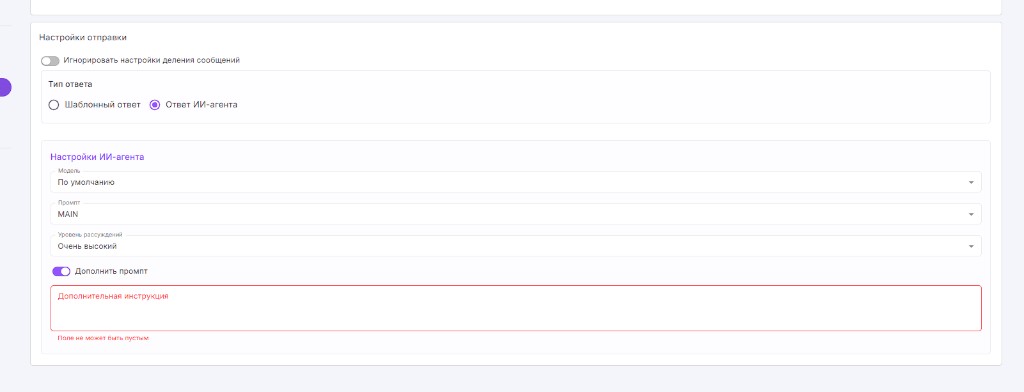
<figure><img src="https://2593311972-files.gitbook.io/~/files/v0/b/gitbook-x-prod.appspot.com/o/spaces%2Fef2EBU68XAlye1NtG8DF%2Fuploads%2Fgit-blob-e5943e4f93ce9cb49e2e890cadff52c55d3df6f1%2Fscenarii-konstruktor-otvet-ii.png?alt=media" alt="Настройки ответа ИИ-агента: модель, промпт, уровень рассуждений, дополнить промпт"><figcaption><p>Ответ ИИ-агента: модель, промпт, уровень рассуждений и дополнительная инструкция.</p></figcaption></figure>

## Настройки ИИ-агента

В блоке **«Настройки ИИ-агента»** задаются параметры ответа, которые будут использоваться именно в этом сценарии.

### Модель

Определяет, какая [языковая модель](https://doc.nextbot.ru/functional/setting-up-agent/yazykovye-modeli.md) будет формировать ответ.

Можно оставить значение **«По умолчанию»** — тогда будет использоваться стандартная модель агента.

Либо можно выбрать другую модель специально для этого сценария.

Например:

> основной агент использует одну модель для консультаций;

> сценарий с короткими техническими ответами использует другую.

При этом изменение модели внутри Конструктора не меняет основную модель агента для остальных диалогов.

### Промпт

Определяет, какой промпт будет использоваться при формировании ответа.

Это позволяет выбрать отдельную инструкцию для конкретного сценария, не меняя системный промпт агента целиком.

Например, основной промпт агента описывает всю работу отдела продаж, но в одном сценарии нужно отвечать только по конкретной акции.

Для такого ответа можно использовать отдельный промпт:

> Консультируй клиента только по условиям текущей акции. Не предлагай другие услуги компании.

Другой пример:

> Отвечай только по вопросам доставки. Не переходи к обсуждению ассортимента.

### Уровень рассуждений

Определяет, насколько глубоко модель должна анализировать запрос перед формированием ответа.

Для простой реакции на кодовое слово или короткого сервисного сообщения обычно не нужен такой же уровень рассуждений, как для сложной консультации.

Например:

> «Пришлите каталог» — простая задача;

> «Помоги выбрать между тремя тарифами с учётом моей ситуации» — более сложная.

Подробно выбор модели и уровня рассуждений разобран в статье [Языковые модели](https://doc.nextbot.ru/functional/setting-up-agent/yazykovye-modeli.md).

### Дополнить промпт

Тумблер **«Дополнить промпт»** открывает поле **«Дополнительная инструкция»**.

Используйте его, когда выбранный промпт в целом подходит, но в конкретном сценарии нужно добавить одно или несколько правил.

Например:

> Отвечай только по условиям этой акции. Не предлагай другие услуги.

или:

> Ответ должен занимать не больше двух предложений.

или:

> В конце ответа предложи клиенту связаться с менеджером.

или:

> Не упоминай другие тарифы, если клиент сам о них не спрашивает.

Так не нужно создавать отдельный полноценный промпт ради небольшого изменения поведения в одном сценарии.

## Что выбрать: шаблонный ответ или ответ ИИ-агента

Используйте **шаблонный ответ**, если содержание сообщения известно заранее и не должно меняться.

Например:

* отправить каталог;
* сообщить график работы;
* отправить ссылку;
* показать кнопки;
* отправить PDF;
* сообщить точную стоимость;
* отправить условия акции;
* подтвердить получение заявки.

В таких задачах генерация текста обычно не нужна.

Используйте **ответ ИИ-агента**, если содержание ответа должно зависеть от сообщения клиента или текущего контекста.

Например:

* ответить на вопрос клиента об акции;
* персонально объяснить условия;
* учесть информацию из предыдущих сообщений;
* продолжить консультацию;
* сформулировать ответ по отдельной инструкции.

Простой ориентир:

> **Если клиент должен получить конкретное сообщение без изменений — шаблонный ответ.**

> **Если ответ нужно сформировать под конкретный запрос — ответ ИИ-агента.**

## Пример: выдача каталога по кодовому слову

Задача:

> Когда клиент пишет кодовое слово `КАТАЛОГ`, отправить ему короткое сообщение и PDF-файл.

Для этого можно настроить сценарий:

> **Событие:** Полное совпадение сообщения клиента **Ключевое слово:** КАТАЛОГ

Действие:

> **Конструктор сообщений**

Первое сообщение:

> Спасибо! Отправляем актуальный каталог 👇

Затем через **«+ Добавить сообщение»** добавить документ с каталогом.

В этой задаче лучше использовать шаблонный ответ: текст и файл заранее известны и не требуют генерации через ИИ.

## Пример: отдельный ответ ИИ по акции

Задача:

> Когда клиент спрашивает про акцию, ответить с учётом его вопроса, но не обсуждать остальные услуги.

Событие:

> **Совпадение сообщения клиента по смыслу**

В Конструкторе выбрать:

> **Ответ ИИ-агента**

Дополнительная инструкция:

> Отвечай только по условиям текущей акции. Не предлагай другие услуги. Если клиенту не хватает информации, задай один уточняющий вопрос.

Теперь ответ остаётся динамическим, но его поведение ограничено рамками конкретного сценария.

## Что дальше

Полный список действий, которые можно выполнять после срабатывания сценария, — в статье [Действия в сценариях](https://doc.nextbot.ru/functional/scenarii/deistviya-v-scenariyakh.md).

Готовые связки **Событие → Дополнительные условия → Действия** — в статье [Примеры сценариев](https://doc.nextbot.ru/functional/scenarii/primery-scenariev.md).

Примеры использования Конструктора для Direct, комментариев и Stories — в статьях [Что можно автоматизировать в Instagram\*](https://doc.nextbot.ru/functional/integrations/instagram/chto-mozhno-avtomatizirovat-v-instagram.md) и [Готовые сценарии для Instagram\*](https://doc.nextbot.ru/functional/integrations/instagram/gotovye-scenarii-dlya-instagram.md).

\**Принадлежит корпорации Meta, запрещена на территории РФ.*


---

# Agent Instructions
This documentation is published with GitBook. GitBook is the documentation platform designed so that both humans and AI agents can read, navigate, and reason over technical content effectively. Learn more at gitbook.com.

## Querying This Documentation
If you need additional information that is not directly available in this page, you can query the documentation by asking a question.

Perform an HTTP GET request on the following URL with the `ask` and `goal` query parameters:

```
GET https://doc.nextbot.ru/functional/scenarii/deistviya-v-scenariyakh/konstruktor-soobshenii.md?ask=<question>&goal=<user_goal>
```

`ask` is the immediate question: it should be specific, self-contained, and written in natural language.
`goal` is what the user is ultimately trying to achieve, the reason they need the answer. Sharing it helps GitBook give you a better, more relevant answer. A goal is most helpful when it describes the outcome the user wants rather than restating the question. For example, with `ask=how do I create an API token`, a goal like `automate deployments from our CI pipeline` lets GitBook tailor the answer to that use case.

The response will contain a direct answer to the question and relevant excerpts and sources from the documentation.

Use this mechanism when the answer is not explicitly present in the current page, you need clarification or additional context, or you want to retrieve related documentation sections.