> For the complete documentation index, see [llms.txt](https://doc.nextbot.ru/llms.txt). Markdown versions of documentation pages are available by appending `.md` to page URLs; this page is available as [Markdown](https://doc.nextbot.ru/functional/partnerskii-kabinet/kabinet-partnera/klienty/kak-dobavit-novogo-klienta.md).
# Как добавить нового клиента
Как добавить клиента в партнёрский кабинет Nextbot
Добавить клиента в партнерский кабинет можно двумя способами:
* **по email** — отправить приглашение напрямую;
* **из рефералов** — если пользователь уже зарегистрировался по вашему реферальному коду, его можно добавить в список клиентов из раздела Рефералы.
### Способ 1. Добавить клиента по email.
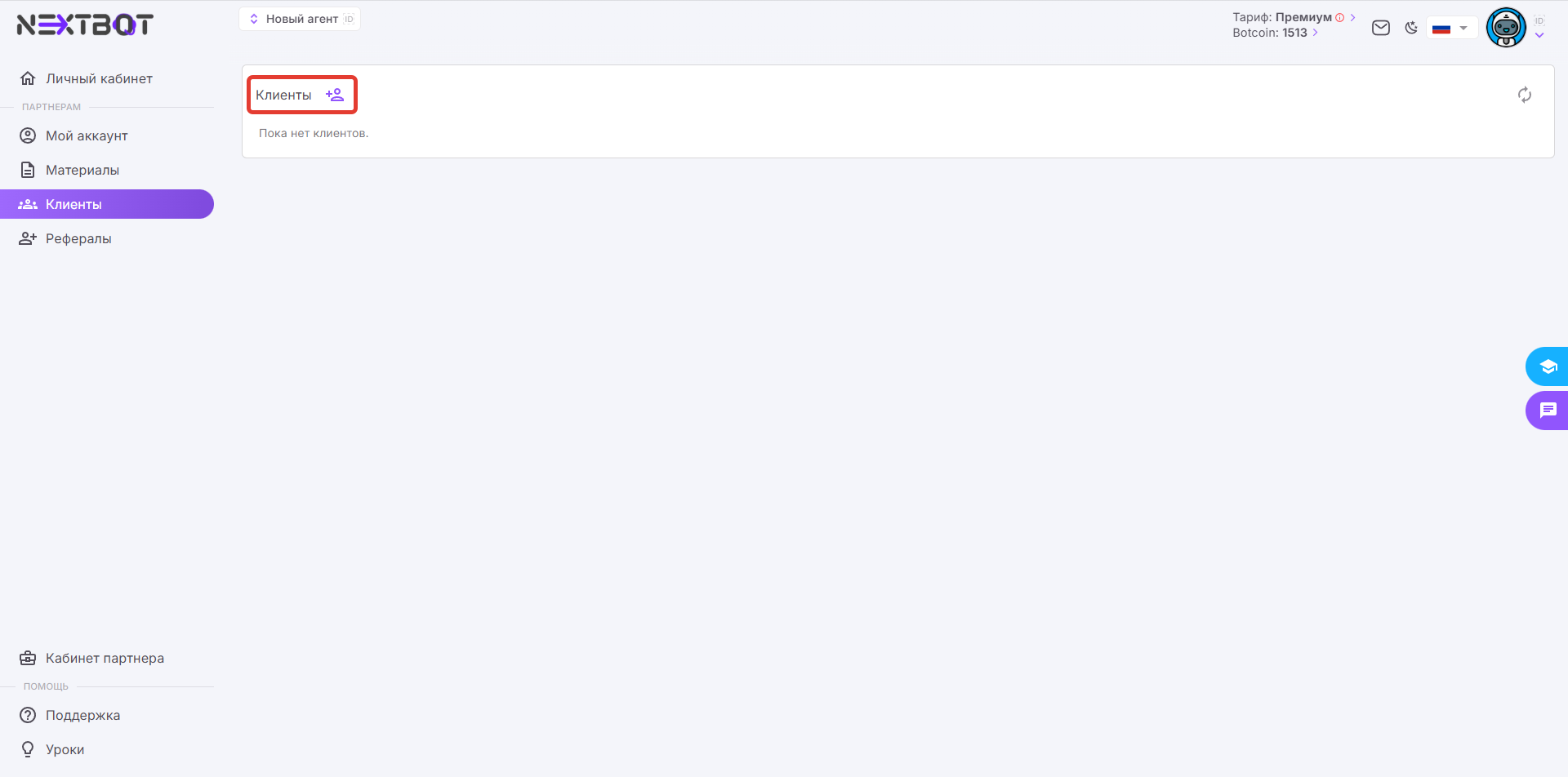
#### Шаг 1. В разделе «Клиенты» нажмите на иконку рядом с заголовком «Клиенты».
#### Шаг 2. В открывшемся окне «Добавить аккаунт» введите email пользователя и нажмите «Добавить».
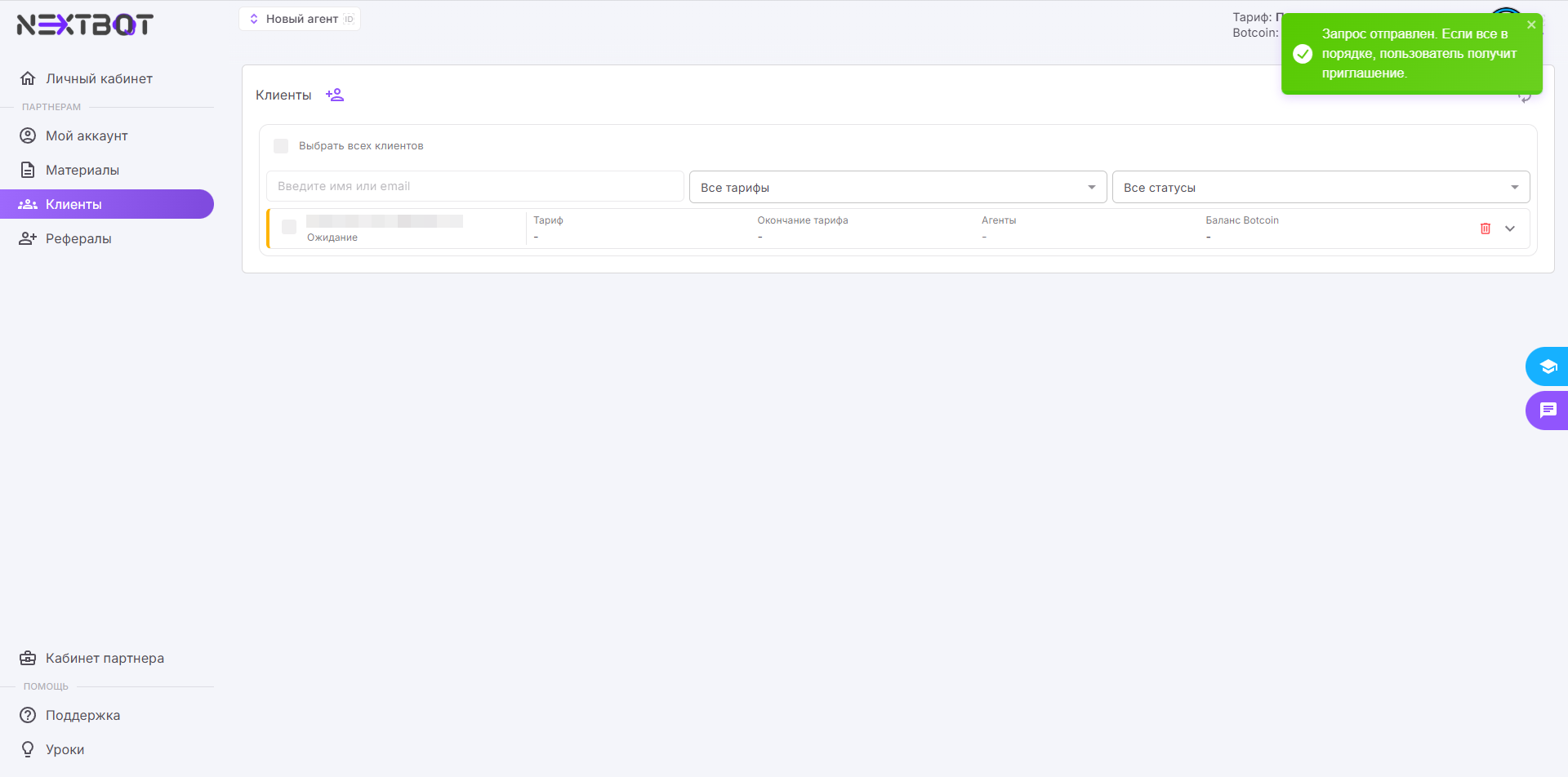
Появится уведомление: «Запрос отправлен». Если всё в порядке, пользователь получит приглашение.
Новый клиент появится в списке со статусом «Ожидание».
#### Шаг 3. Клиент подтверждает приглашение
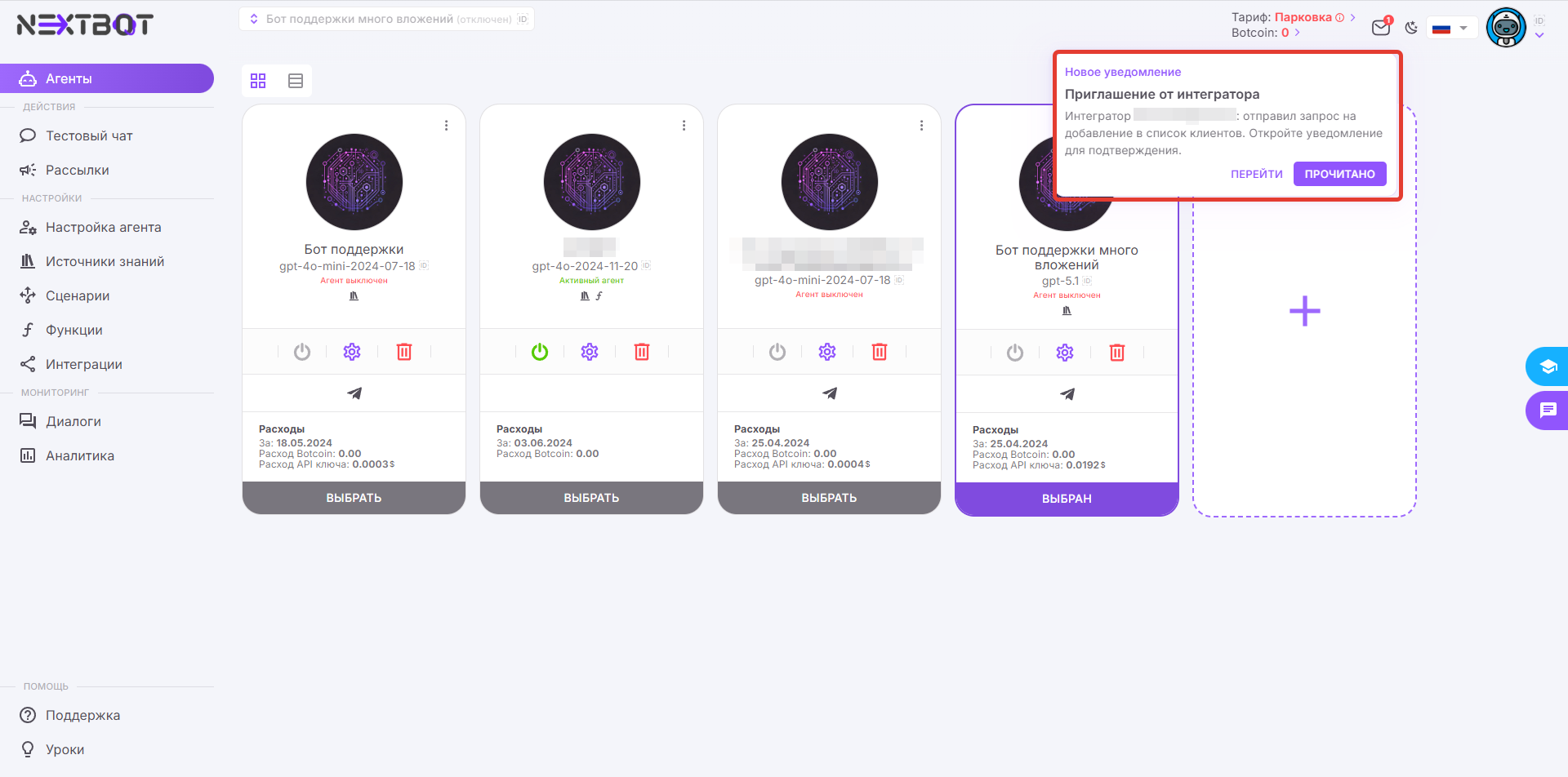
Клиент получит уведомление о приглашении от партнёра.
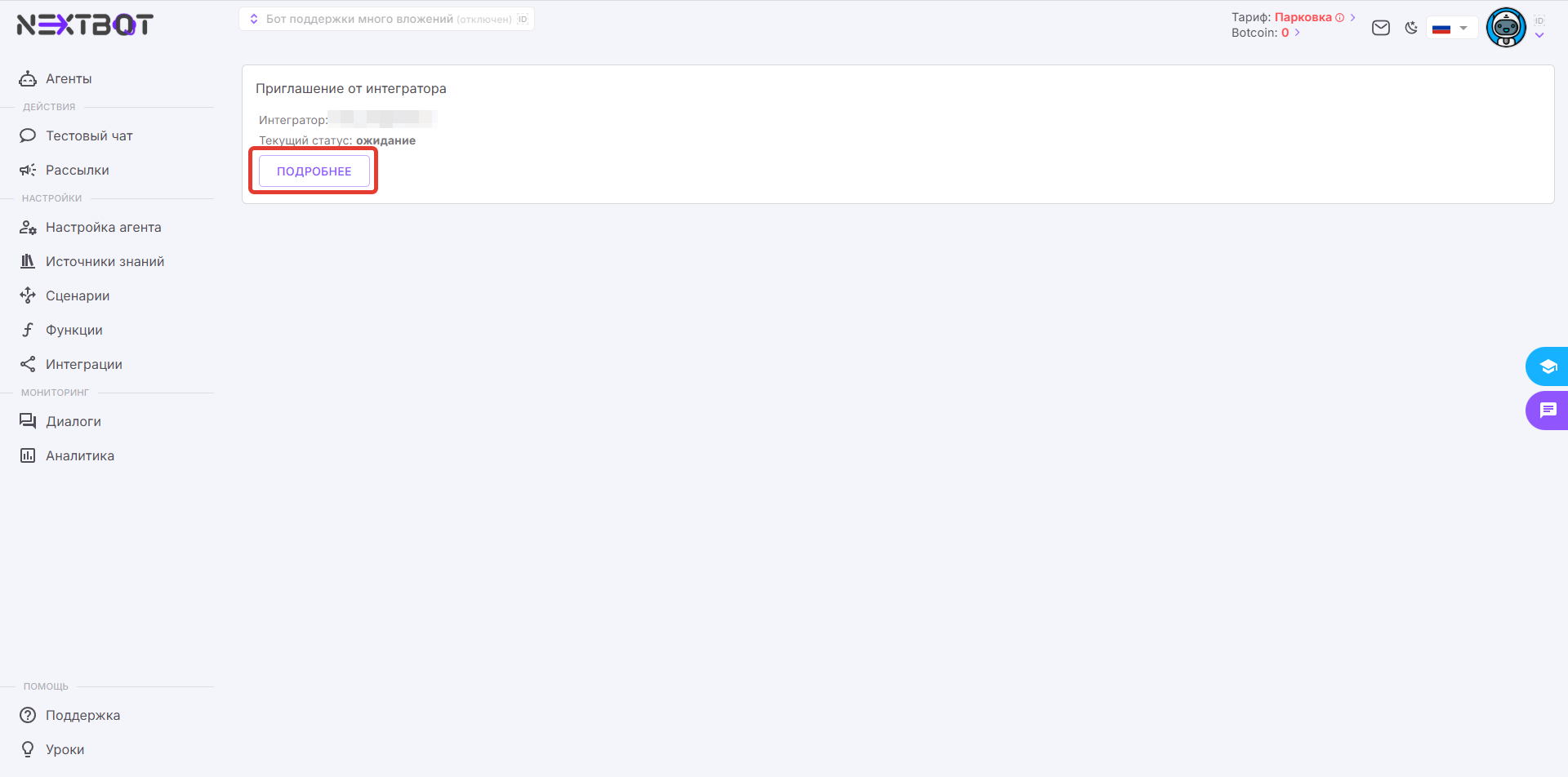
Чтобы принять приглашение, клиент должен открыть уведомление и нажать «Подробнее».
Откроется окно «Подтверждение приглашения» с информацией:
* роль — Клиент;
* интегратор, отправивший приглашение;
* текущий статус — ожидание.
Чтобы принять приглашение, нужно нажать кнопку «Подтвердить».
#### Шаг 4. Клиент добавлен
После подтверждения статус клиента в вашем списке меняется с «Ожидание» на «Подтвержден», и в карточке клиента отображаются его тариф, дата окончания тарифа, количество агентов и баланс BotCoin.
### Способ 2. Пригласить реферала стать клиентом
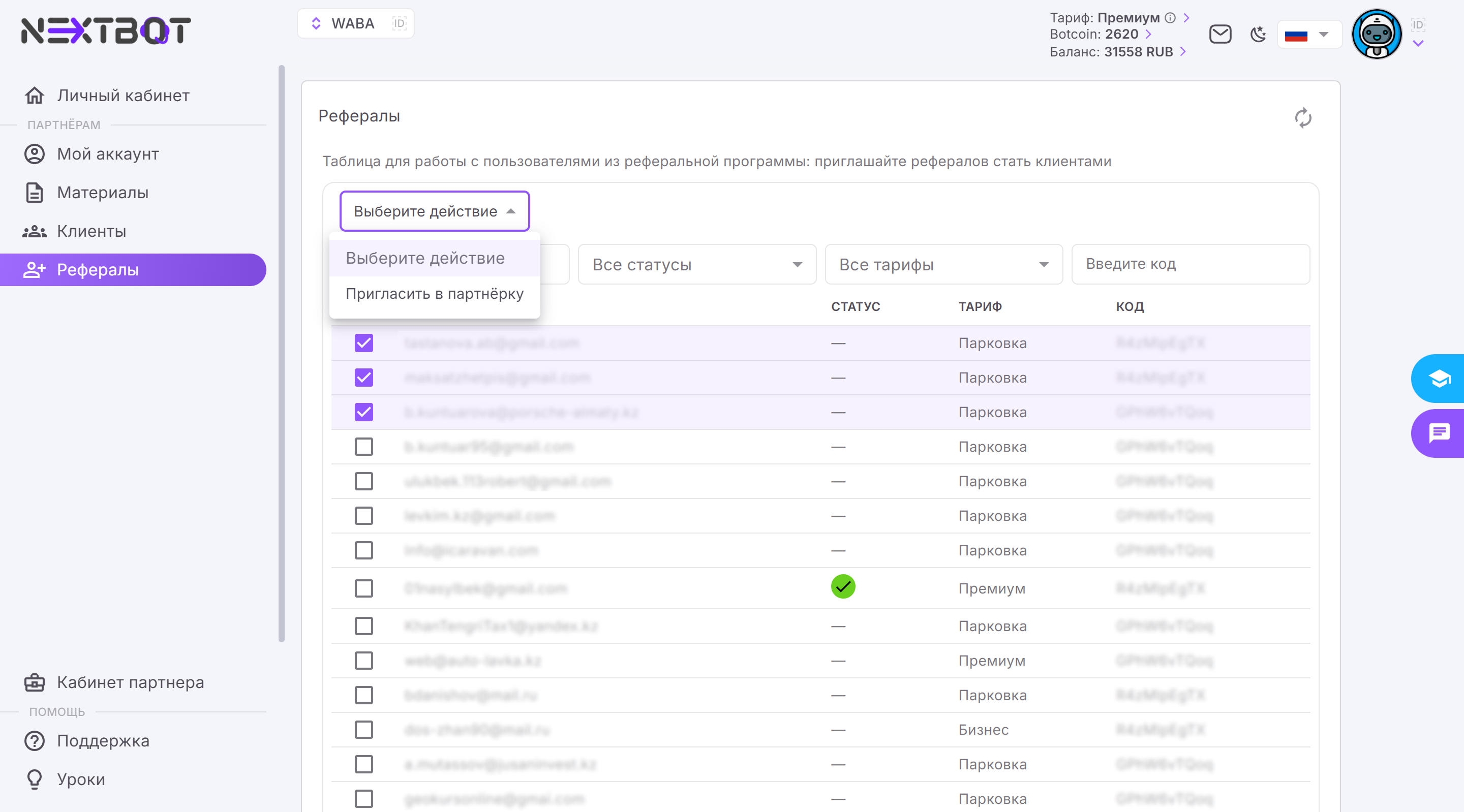
Если пользователь уже зарегистрировался по вашему реферальному коду, его можно пригласить в клиенты прямо из раздела Рефералы.
Зеленой галочкой отмечены рефералы, которые уже являются вашими клиентами.
#### Шаг 1. В списке рефералов отметьте одного или нескольких пользователей, которых хотите пригласить.
В выпадающем списке «Выберите действие» выберите «Пригласить в партнёрку».
#### Шаг 2. Нажмите кнопку «Пригласить». Каждому выбранному рефералу будет отправлен запрос на добавление в клиенты.
Дальнейшие шаги — подтверждение приглашения пользователем и получение статуса «Подтвержден» — такие же, как при добавлении по email (см. выше).
***
{% hint style="info" %}
Клиент в любой момент может самостоятельно выйти из вашей партнерки — тогда он перестанет отображаться в разделе «Клиенты».
{% endhint %}
---
# Agent Instructions
This documentation is published with GitBook. GitBook is the documentation platform designed so that both humans and AI agents can read, navigate, and reason over technical content effectively. Learn more at gitbook.com.
## Querying This Documentation
If you need additional information that is not directly available in this page, you can query the documentation by asking a question.
Perform an HTTP GET request on the following URL with the `ask` and `goal` query parameters:
```
GET https://doc.nextbot.ru/functional/partnerskii-kabinet/kabinet-partnera/klienty/kak-dobavit-novogo-klienta.md?ask=&goal=
```
`ask` is the immediate question: it should be specific, self-contained, and written in natural language.
`goal` is what the user is ultimately trying to achieve, the reason they need the answer. Sharing it helps GitBook give you a better, more relevant answer. A goal is most helpful when it describes the outcome the user wants rather than restating the question. For example, with `ask=how do I create an API token`, a goal like `automate deployments from our CI pipeline` lets GitBook tailor the answer to that use case.
The response will contain a direct answer to the question and relevant excerpts and sources from the documentation.
Use this mechanism when the answer is not explicitly present in the current page, you need clarification or additional context, or you want to retrieve related documentation sections.