> For the complete documentation index, see [llms.txt](https://doc.nextbot.ru/llms.txt). Markdown versions of documentation pages are available by appending `.md` to page URLs; this page is available as [Markdown](https://doc.nextbot.ru/functional/partnerskii-kabinet/kabinet-partnera/klienty.md).
# Клиенты
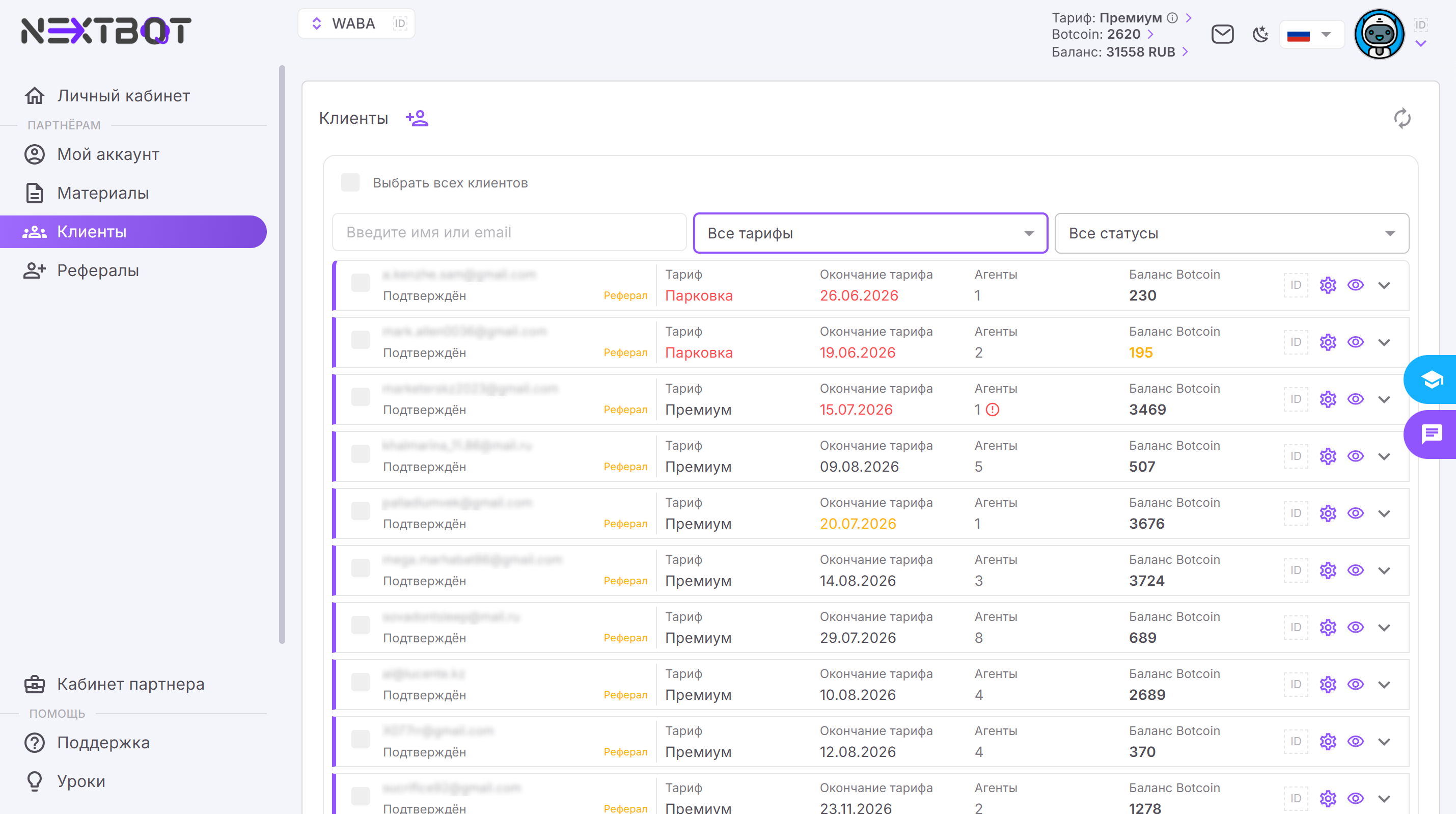
Раздел «Клиенты» в кабинете партнёра Nextbot
Раздел предназначен для работы с клиентами: добавления новых клиентов, просмотра информации по уже добавленным, перехода в настройки агентов и оплаты подписок и услуг.
Пошаговые инструкции:
* [Как добавить нового клиента](/functional/partnerskii-kabinet/kabinet-partnera/klienty/kak-dobavit-novogo-klienta.md)
* [Как оплатить подписку клиента](/functional/partnerskii-kabinet/kabinet-partnera/klienty/kak-oplatit-podpisku-klienta.md)
## Статусы клиентов
На странице отображаются пользователи в двух статусах:
* **Подтверждён** — клиент принял приглашение и вступил в вашу партнёрку. В списке выводятся email, текущий тариф, дата окончания тарифа, количество агентов и баланс BotCoin.
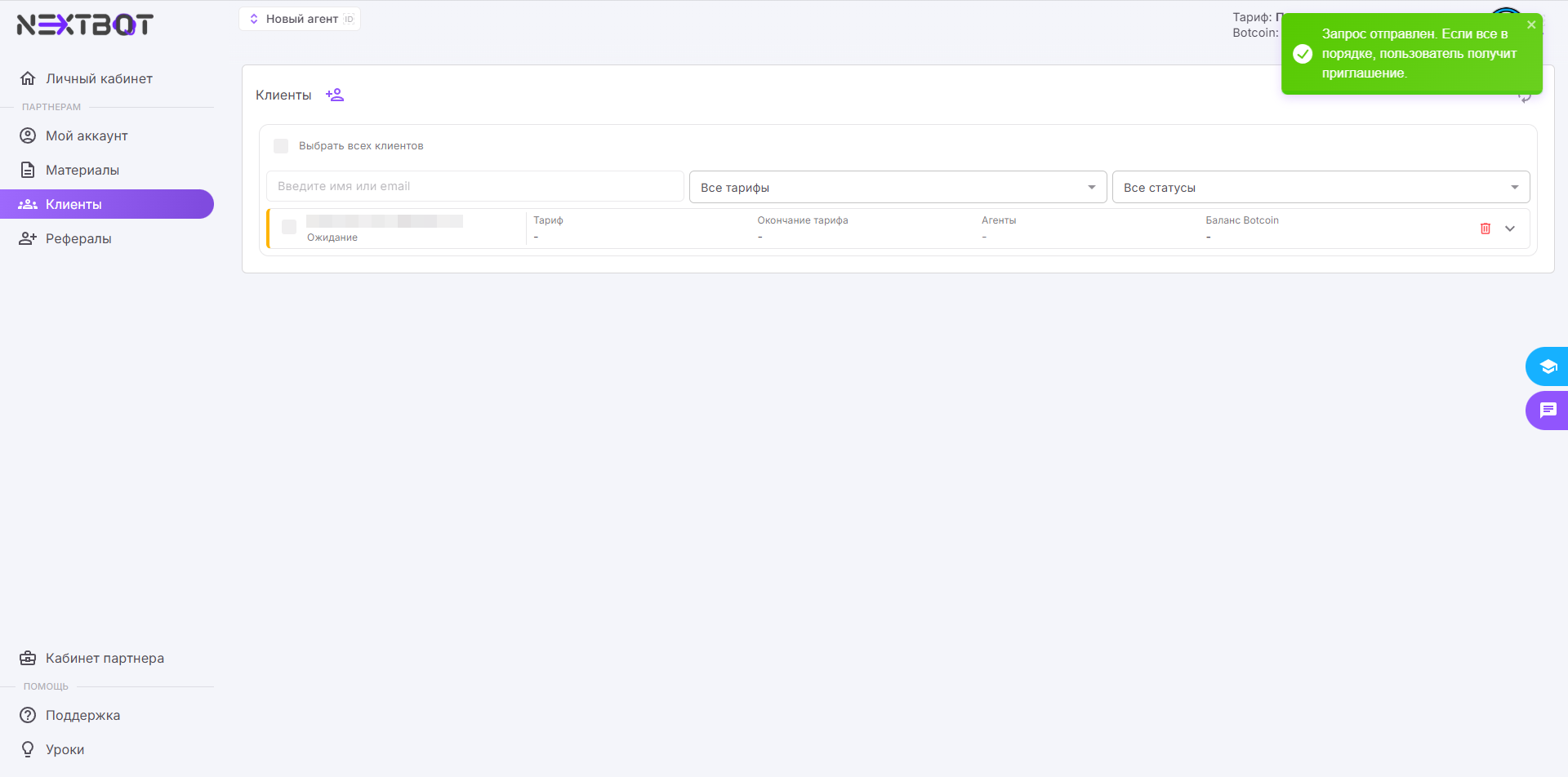
* **Ожидание** — пользователь получил приглашение, но ещё не принял его. В списке выводится только email.
У части пользователей дополнительно отображается пометка «Реферал». Это значит, что клиент является вашим рефералом.
## Поиск и фильтры
На странице есть фильтры для поиска клиентов по email, тарифу и статусу.
## Агенты клиента
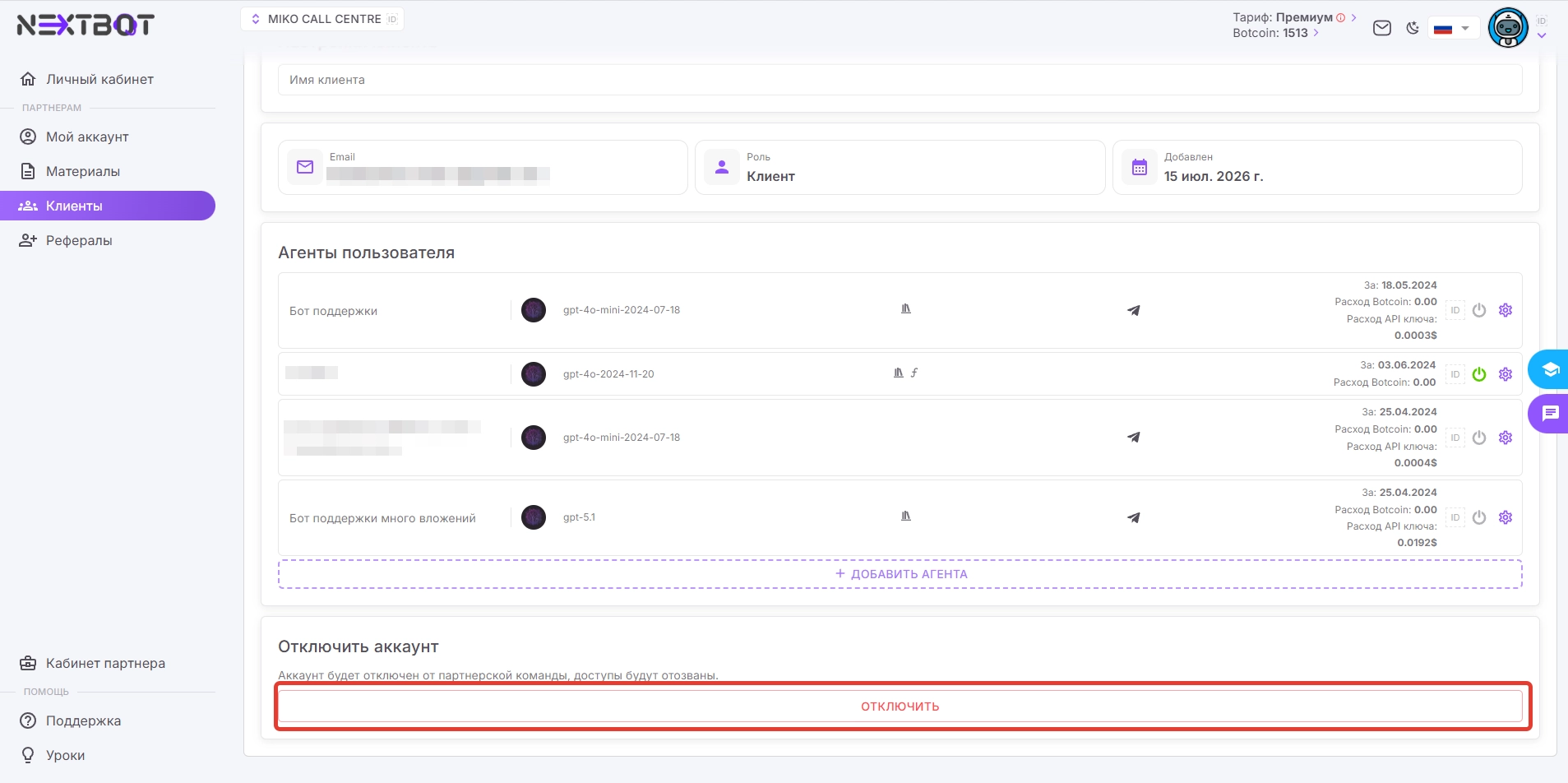
Чтобы посмотреть агентов клиента, разверните выпадающий список напротив нужного клиента.
В описании агента отображается:
* имя агента;
* языковая модель;
* включённые функции и источники знаний;
* подключённые интеграции;
* расход BotCoin за последний день работы агента;
* кнопка копирования ID агента;
* тумблер включения или выключения агента;
* кнопка перехода к настройкам агента.
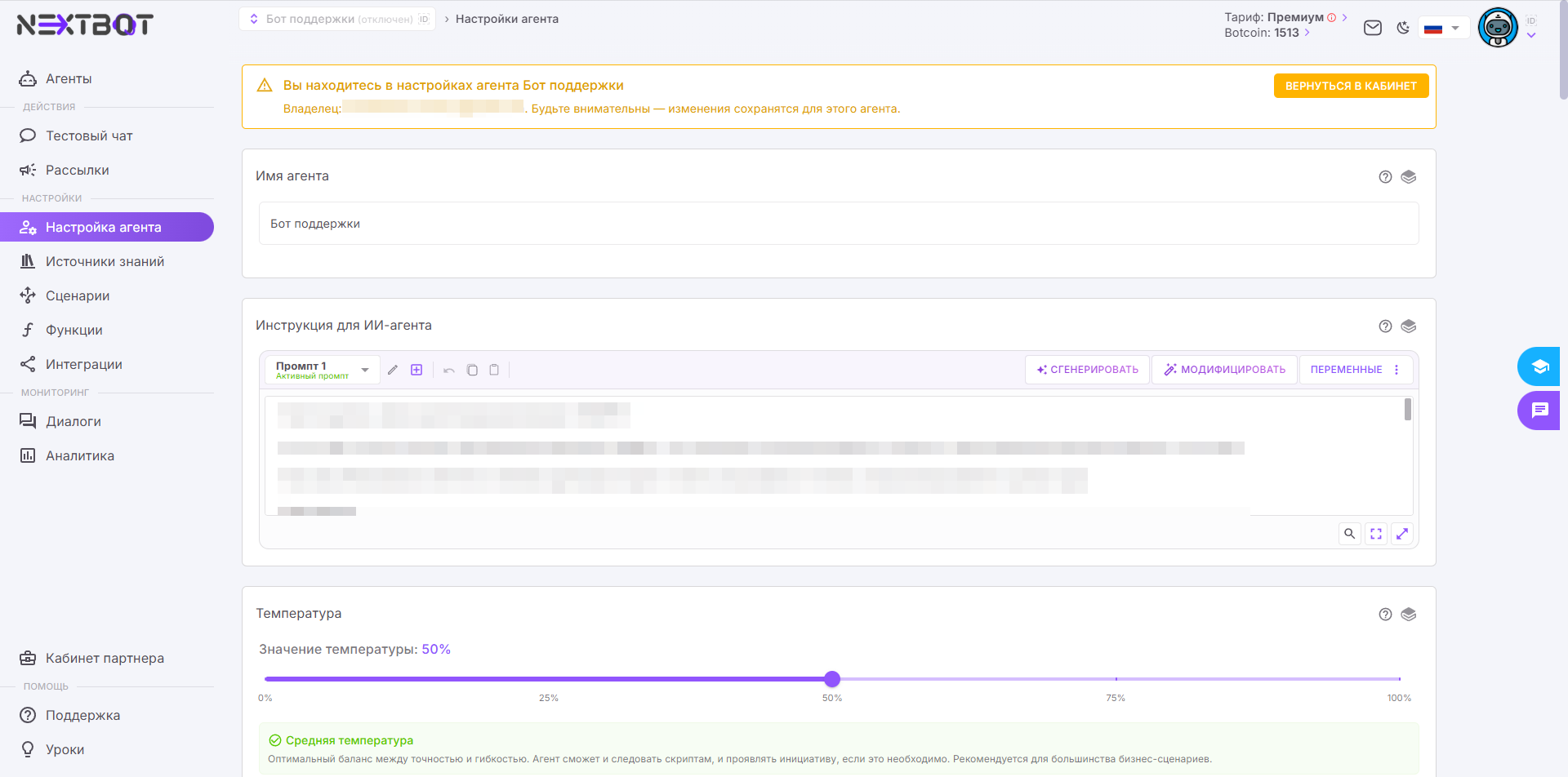
При переходе в настройки агента открываются его полные настройки.
Чтобы вернуться в партнёрский кабинет, нажмите «Вернуться в кабинет».
## Отключение клиента
При необходимости клиента можно удалить из списка клиентов. Для этого откройте карточку клиента, нажав на иконку с глазом.
Пролистайте страницу вниз и нажмите «Отключить».
---
# Agent Instructions
This documentation is published with GitBook. GitBook is the documentation platform designed so that both humans and AI agents can read, navigate, and reason over technical content effectively. Learn more at gitbook.com.
## Querying This Documentation
If you need additional information that is not directly available in this page, you can query the documentation by asking a question.
Perform an HTTP GET request on the following URL with the `ask` and `goal` query parameters:
```
GET https://doc.nextbot.ru/functional/partnerskii-kabinet/kabinet-partnera/klienty.md?ask=&goal=
```
`ask` is the immediate question: it should be specific, self-contained, and written in natural language.
`goal` is what the user is ultimately trying to achieve, the reason they need the answer. Sharing it helps GitBook give you a better, more relevant answer. A goal is most helpful when it describes the outcome the user wants rather than restating the question. For example, with `ask=how do I create an API token`, a goal like `automate deployments from our CI pipeline` lets GitBook tailor the answer to that use case.
The response will contain a direct answer to the question and relevant excerpts and sources from the documentation.
Use this mechanism when the answer is not explicitly present in the current page, you need clarification or additional context, or you want to retrieve related documentation sections.