> For the complete documentation index, see [llms.txt](https://doc.nextbot.ru/llms.txt). Markdown versions of documentation pages are available by appending `.md` to page URLs; this page is available as [Markdown](https://doc.nextbot.ru/functional/oblako.md).
# Облако
Облачное хранилище Nextbot
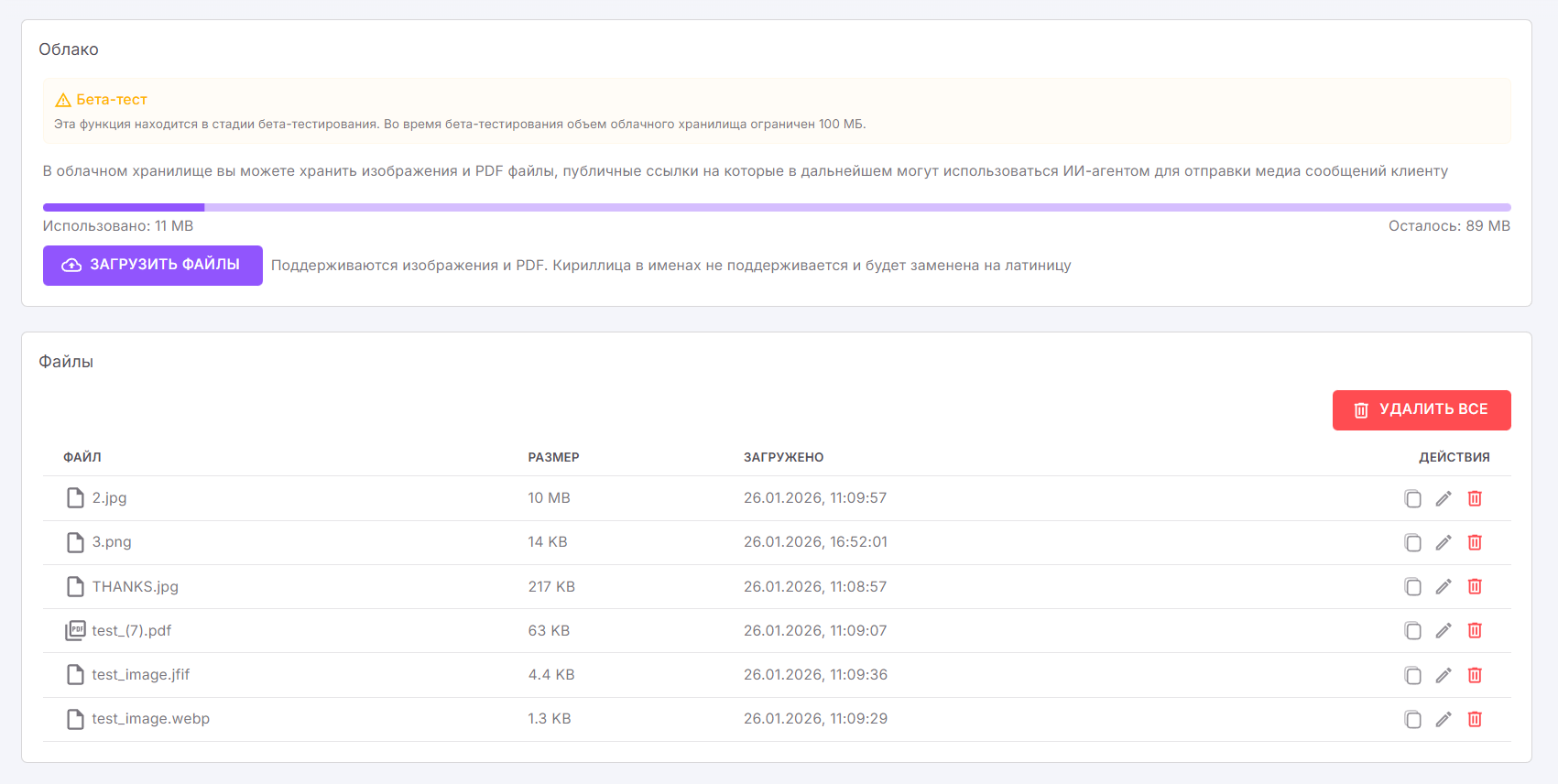
Вы можете загружать необходимые файлы на платформу Nextbot, используя **Облако** — встроенное хранилище для управления файлами и документами.
Используйте Облако как обычное файловое хранилище для обмена ссылками или настройте отправку файлов через ИИ-Агента: прайс-листы, каталоги, PDF-документы, изображения товаров, инструкции, видео и другие материалы будут отправляться клиентам прямо в диалоге.
Загрузка файлов
1. Откройте правое меню аккаунта → **Облако**
2. Нажмите **Загрузить файлы**
3. Выберите один или несколько файлов любого формата и размера с вашего устройства
4. Дождитесь завершения загрузки — файлы появятся в общем списке\
\
При необходимости вы можете переименовать файл с помощью иконки карандаша или удалить файлы через иконку корзины — как выборочно, так и все сразу.
Чтобы упорядочить список, нажмите на название нужного столбца: **Файл** (сортировка по имени файла) или **Загружено** (сортировка по дате загрузки).
{% hint style="info" %}
**Примечание:** Названия файлов с кириллицей автоматически транслитерируются в латиницу для\
корректной работы системы.
{% endhint %}
Перенос файлов в новое хранилище
{% hint style="warning" %}
Старое хранилище скоро перестанет работать для Облака. Чтобы не потерять доступ к файлам, перенесите их в новое хранилище.
{% endhint %}
Если у вас остались файлы в старом хранилище, перенесите их в новое, чтобы сохранить к ним доступ:
1. Откройте раздел **Облако**
2. Нажмите кнопку **ПЕРЕНЕСТИ ФАЙЛЫ** в верхней плашке
3. Дождитесь завершения переноса
После переноса файлы будут доступны в новом хранилище.
Работа с ИИ-Агентом
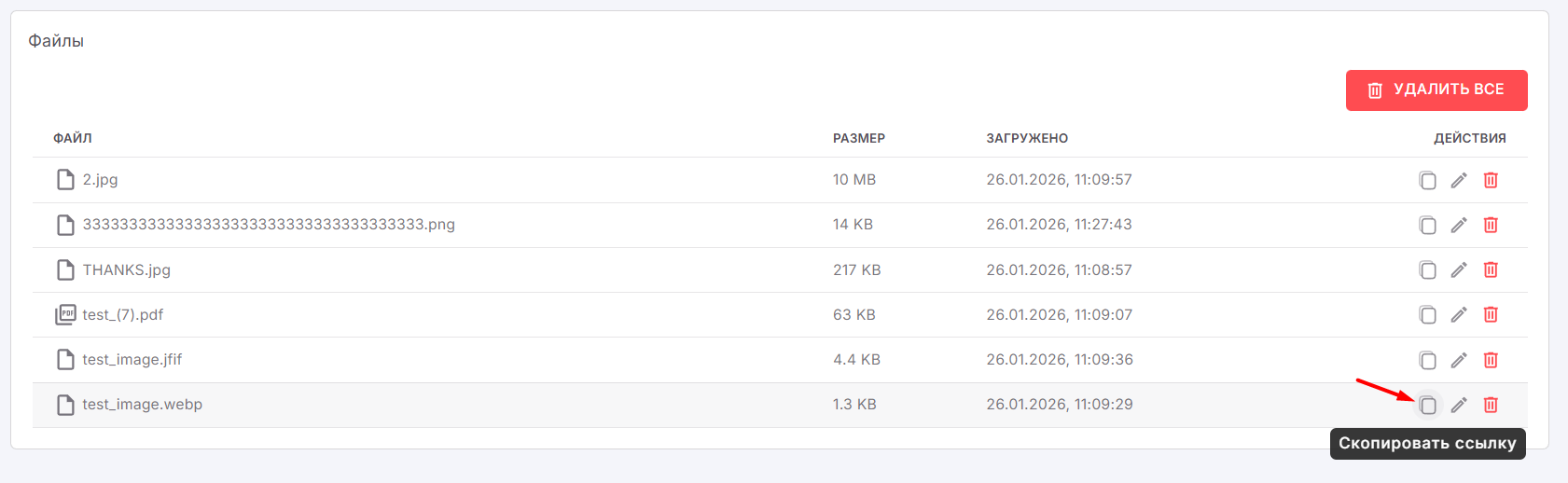
Чтобы ИИ-агент мог самостоятельно отправлять файлы из Облака клиентам, найдите нужный файл в списке и нажмите кнопку **Скопировать ссылку**. Вставьте скопированную ссылку в инструкцию агента (промпт) вместе с правилом, когда этот файл нужно отправлять.
Например, можно добавить в промпт ссылку на видео, PDF-документ, изображение или каталог:
{% code fullWidth="false" %}
```
Если клиент просит показать обзор товара, отправь видео: {скопированная ссылка на видео из Облака}
Когда клиент спрашивает, как выглядит букет роз, отправь фотографию: {скопированная ссылка на изображение из Облака}
```
{% endcode %}
Когда инструкция сработает, ИИ-агент добавит ссылку в ответ и платформа отправит клиенту сам файл прямо в диалоге. Это подходит для видео, PDF, изображений и других файлов, загруженных в Облако.
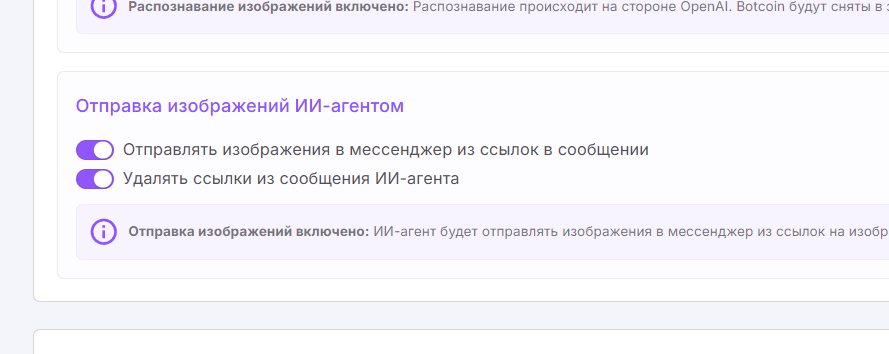
Вы можете настроить поведение Агента при отправке файлов (как файлов, так и изображений): показывать ссылку или отправлять только сам файл. Если включить удаление ссылок, клиент увидит вложение без самой ссылки. Эта настройка находится в левом меню **Настройки агента**.
Стоимость и объём Облачного хранилища
Первые **100 МБ** в Облаке доступны бесплатно.
Если объём файлов превышает **100 МБ**, начинает действовать ежедневное списание:
* `0-100 МБ` — бесплатно
* `от 100 МБ до 1 ГБ` — `1 Botcoin/сутки`
* далее — `+1 Botcoin/сутки` за каждый следующий `1 ГБ`
Текущая ставка отображается прямо в разделе **Облако**, например: **1 Botcoin/сутки**.
{% hint style="info" %}
Все списания за облачное хранилище отображаются в разделе [Аналитика](/functional/analitika.md).
{% endhint %}
---
# Agent Instructions
This documentation is published with GitBook. GitBook is the documentation platform designed so that both humans and AI agents can read, navigate, and reason over technical content effectively. Learn more at gitbook.com.
## Querying This Documentation
If you need additional information that is not directly available in this page, you can query the documentation dynamically by asking a question.
Perform an HTTP GET request on the current page URL with the `ask` query parameter, and the optional `goal` query parameter:
```
GET https://doc.nextbot.ru/functional/oblako.md?ask=&goal=
```
`ask` is the immediate question: it should be specific, self-contained, and written in natural language.
`goal` is optional and describes the broader end goal you are ultimately trying to accomplish on behalf of the user. GitBook uses it to tailor the answer towards what is most useful for that goal.
The response will contain a direct answer to the question and relevant excerpts and sources from the documentation.
Use this mechanism when the answer is not explicitly present in the current page, you need clarification or additional context, or you want to retrieve related documentation sections.