> For the complete documentation index, see [llms.txt](https://doc.nextbot.ru/llms.txt). Markdown versions of documentation pages are available by appending `.md` to page URLs; this page is available as [Markdown](https://doc.nextbot.ru/functional/integrations/whatsapp.md).
# WhatsApp
Видеоурок: WhatsApp
Команда Nextbot подготовила видеоурок о том, как подключить WhatsApp к Nextbot
**Посмотреть на YouTube:** \
**Посмотреть на Rutube:**
Подключение ИИ-агента к мессенджеру WhatsApp
После подключения на все входящие сообщения в вашем WhatsApp будет отвечать ИИ-агент.\
Для того, чтобы ИИ-агент отвечал и в ваших группах, для этого [инструкция](#otvechat-v-gruppakh-whatsapp) ниже.
{% hint style="info" %}
Чтобы ИИ-агент не отвечал на входящие сообщения от ваших знакомых, родственников и т.д, поставьте этот диалог на паузу в Диалоговом окне Nextbot.
{% endhint %}
{% hint style="info" %}
**Важно: На каждого ИИ-агента приобретается индивидуальный тариф!**
{% endhint %}
{% hint style="warning" %}
**Важно:** К одному ИИ-агенту нельзя подключить несколько аккаунтов WhatsApp одновременно. Если нужно работать с несколькими номерами, подключите каждый аккаунт к отдельному агенту.
{% endhint %}
Перед оплатой тарифа WhatsApp:
1. **Проверьте текущего ИИ-агента**\
Убедитесь, что в поле «Смените агента» указан именно тот Агент, к которому вы хотите подключить WhatsApp.
2. **Если агент выбран неверно**
* Нажмите на выпадающий список «Смените агента».
* Выберите из списка нужного вам ИИ-агента.
Для других стран:
Чтобы начать пользоваться инструментом, вам необходимо оплатить подписку. Перейдите на страницу **Интеграции** и нажмите на вкладку **WhatsApp**. Нажмите кнопку **"Оплатить"** и выберите нужный тариф.
После оплаты у вас изменится статус и появится срок пользования мессенджером WhatsApp. Обратите внимание, **статус подключения: "что нет данных, возможно инстанс находится в процессе создания, если вы только оплатили доступ. Подождите несколько минут и обновите статус подключения".** Нужно подождать несколько минут.
Нажмите кнопку обновить. Статус изменится на "**не авторизован, авторизуйтесь используя QR код либо подключите по номеру телефона"**
Авторизация по QR-коду
Чтобы авторизоваться по QR код следуйте инструкции:
1\. Откройте **WhatsApp** на своем телефоне.
2\. Нажмите **"Меню"** или **"Настройки"** и выберите **"Связанные устройства"**, нажмите на кнопку **"Привязать устройство"**.
3\. Нажмите на кнопку **"Получить QR код"** в сервисе Nextbot.
4\. Наведите телефон на этот экран и запишите приведенный выше код
{% hint style="info" %}
**Важно: Успеть сканировать QR-код надо за 20 сек после генерации кода! Если не успели, то сгенерируйте код заново, перезагрузив инстанс кнопкой "Перезагрузить".**
{% endhint %}
После подключения изменится статус и появится номер телефона, где авторизован ИИ-агент.
Авторизация по номеру телефона
1. Введите номер телефона в международном формате без "+" и без "00" например, 79001234567.
2. На указанный номер телефона придет Push-уведомление для связывания устройства. Подтвердите действие.
3. Введите полученный код авторизации в **WhatsApp.**
4. В Nextbot статус подключения изменится на "авторизован".
Если Push-уведомление не пришло, можно связать устройство следующим способом:
1\. В приложении WhatsApp выберите пункт меню "Связанные устройства" → "Привязка устройства" → "Связать по номеру телефона".
2\. Введите полученный код в приложении WhatsApp.
[Видеоинструкция](https://biz.wapico.ru/inc/public/whatsapp_profiles/assets/img/scan.mp4)
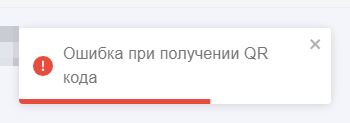
Может возникнуть следующая ошибка: **Ошибка при получении QR кода**. Возможно у вас закончилось время генерации кода, перегрузите кнопкой "Перегрузить".
Нажмите кнопку "Отключить" если нужно отключить агента от WhatsApp.
Перенос подключения на другого агента
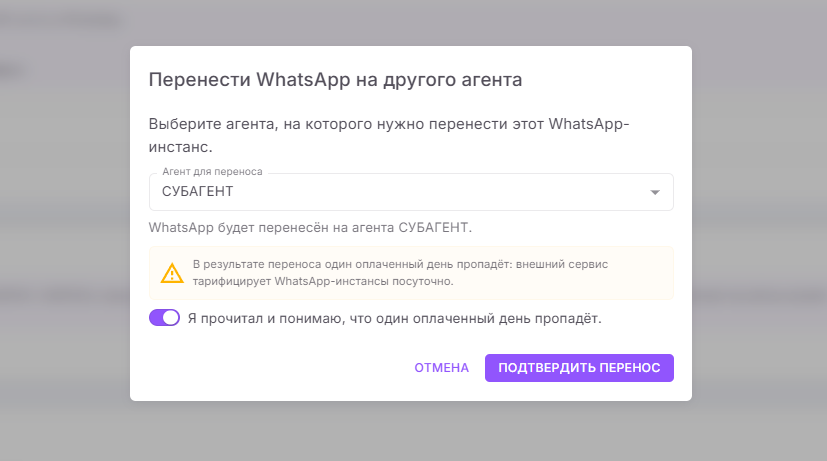
Если нужно перенести подключенный WhatsApp-инстанс на другого ИИ-агента, нажмите кнопку **Перенести подключение** на странице интеграции WhatsApp.
{% hint style="warning" %}
При переносе подключения списывается 1 оплаченный день подписки. Если у выбранного агента уже есть подключение WhatsApp, оставшиеся дни переносимого подключения добавятся к его текущей подписке с учётом списания 1 дня за перенос. Если на аккаунте остался 1 день подписки, перенос недоступен — для переноса должно оставаться 2 или более оплаченных дня.
{% endhint %}
1. Выберите агента, на которого нужно перенести WhatsApp-инстанс.
2. Поставьте чекбокс подтверждения, что клиент уведомлён о списании одного оплаченного дня.
3. Нажмите **Подтвердить перенос**.
После подтверждения WhatsApp будет закреплён за выбранным агентом.
Отвечать в группах WhatsApp
Активация данного функционала позволяет ИИ-агенту отвечать на все группы, которые есть в вашем WhatsApp. То есть, если у вас есть личная группа, где допустим находятся ваши друзья, родственники, то ИИ-агент будет отвечать им, если вам напишут с этой группы.\
\
Вы можете запретить отвечать в группе просто не активируя данную функцию.
Нечитаемые сообщения (ошибки SWE001 / SWE003)
В редких случаях WhatsApp не может расшифровать сообщение от пользователя (ошибки SWE001 / SWE003) и присылает вместо него пустой маркер. Сейчас это происходит значительно реже, чем раньше, но на всякий случай вы можете настроить, как ИИ-Агент будет реагировать на такие ситуации.
Настройки гибкие: можно запросить у пользователя повторную отправку сообщения (до двух раз) или уведомить менеджера о получении нечитаемого сообщения.
Давайте рассмотрим самые важные параметры для настройки:
**Первое нечитаемое сообщение** — настройте поведение ИИ-агента при получении нечитаемого сообщения впервые в рамках диалога: попросить клиента повторить сообщение или сразу передать отчёт менеджеру.
**Повторное нечитаемое сообщение** — если нечитаемое сообщение получено повторно, агент может ещё раз попросить клиента повторить его или уведомить менеджера: передать информацию в Б24/Амо/Комма, отправить отчёт в мессенджер (не забудьте заполнить "Параметры в отчёте") или запустить кастомный Python-скрипт.
Также вы можете настроить **временную паузу между уведомлениями** — чтобы они не приходили слишком часто.
**Ставить диалог на паузу при сигнале менеджеру** — если опция включена, диалог автоматически приостанавливается в момент отправки сигнала менеджеру.
**Снимать с паузы, когда менеджер ответит** — если опция включена, агент автоматически возобновит диалог после исходящего сообщения от менеджера. Также можно задать время, через которое диалог будет снят с паузы автоматически (необязательно).
Пересоздать инстанс
Если вам необходимо пересоздать инстанс (например, при блокировке WhatsApp или других технических проблемах), нажмите кнопку **Пересоздать инстанс**.\
Процесс займет несколько минут, после чего вы сможете заново подключить аккаунт и продолжить работу с каналом.
Получение отчетов в WhatsApp
Статью для настройки отправки отчетов в WhatsApp можно посмотреть по этой ссылке: [получение отчетов в WhatsApp](https://doc.nextbot.ru/functional/functions/sending-result/adminu-v-messendzher/whatsapp)
Отображение номера телефона пользователя
В Диалоге Nextbot номер пользователя будет отображаться в самой карточке диалога для удобства взаимодействия.
Инструкции по безопасной работе с WhatsApp
Рекомендуем ознакомиться с краткими инструкциями по безопасной работе с WhatsApp.
В нижней части страницы находится блок «Инструкции по безопасной работе с WhatsApp» — наша команда подготовила полезные материалы о том, как подключиться к Nextbot, как прогревать номер, защититься от бана и какие типы блокировок существуют.
{% hint style="warning" %}
**Уведомления об ограничениях WhatsApp**
Если GREEN-API сообщит, что аккаунт получил ограничение или «жёлтую карточку», Nextbot автоматически отправит уведомление владельцу аккаунта по электронной почте и сообщения администраторам. В боковой панели интерфейса также появится красная метка с подробной информацией об ограничении.
{% endhint %}
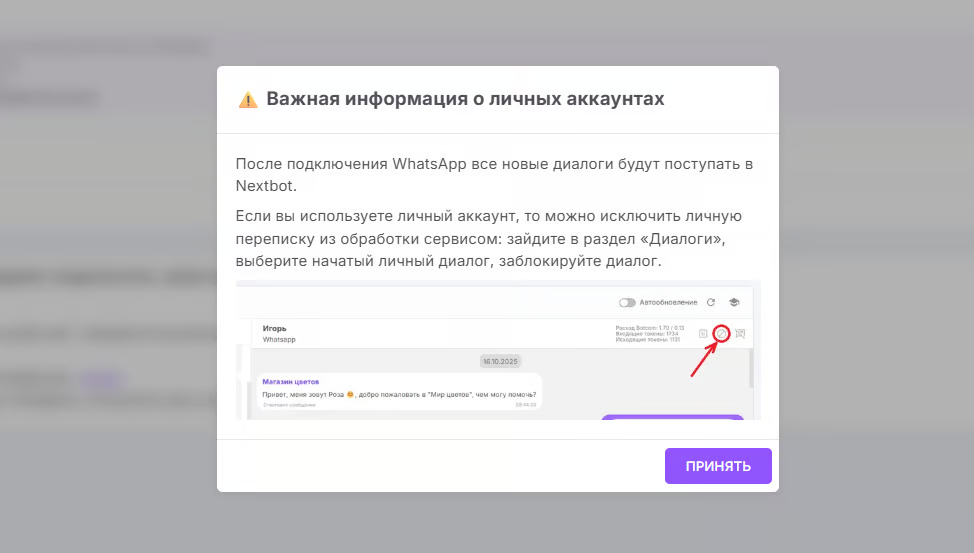
Важная информация о личных аккаунтах
При первом подключении канала WhatsApp вам будет показано уведомление.\
Ознакомьтесь с информацией и нажмите кнопку "принять".
---
# Agent Instructions
This documentation is published with GitBook. GitBook is the documentation platform designed so that both humans and AI agents can read, navigate, and reason over technical content effectively. Learn more at gitbook.com.
## Querying This Documentation
If you need additional information that is not directly available in this page, you can query the documentation dynamically by asking a question.
Perform an HTTP GET request on the current page URL with the `ask` query parameter, and the optional `goal` query parameter:
```
GET https://doc.nextbot.ru/functional/integrations/whatsapp.md?ask=&goal=
```
`ask` is the immediate question: it should be specific, self-contained, and written in natural language.
`goal` is optional and describes the broader end goal you are ultimately trying to accomplish on behalf of the user. GitBook uses it to tailor the answer towards what is most useful for that goal.
The response will contain a direct answer to the question and relevant excerpts and sources from the documentation.
Use this mechanism when the answer is not explicitly present in the current page, you need clarification or additional context, or you want to retrieve related documentation sections.