> For the complete documentation index, see [llms.txt](https://doc.nextbot.ru/llms.txt). Markdown versions of documentation pages are available by appending `.md` to page URLs; this page is available as [Markdown](https://doc.nextbot.ru/functional/integrations/vk.md).
# Вконтакте
Видеоурок: Вконтакте
Команда Nextbot подготовила видеоурок о подключении Вконтакте к Nextbot.
**Посмотреть на YouTube:** \
**Посмотреть на Rutube:**
## Общие требования
Вы должны быть **администратором группы** и, следовательно, иметь права для подключения к ней ИИ-агента.
## **Мастер подключения**
**Мастер подключения —** это самый простой и быстрый способ подключить ВК к Nextbot в качестве канала связи.
Перейдите в раздел **«Интеграции» → «ВКонтакте»** и нажмите кнопку **«Мастер подключения»** для пошаговой настройки.\
Если вы уверенный пользователь и вам не нужны подсказки, вы можете пропустить «Мастер подключения» и перейти к стандартной настройке.
Пройдя все шаги Мастера, вы сразу же сможете использовать ВК для общения с клиентами.
## **Инструкция подключения (стандартная настройка)**
1\. Откройте группу ВК, где вы хотите подключить ИИ-агента. Нажмите кнопку **«Управление»**.
2\. Нажмите кнопку **«Дополнительно»**, а затем – **«Работа с API»** в правом меню.
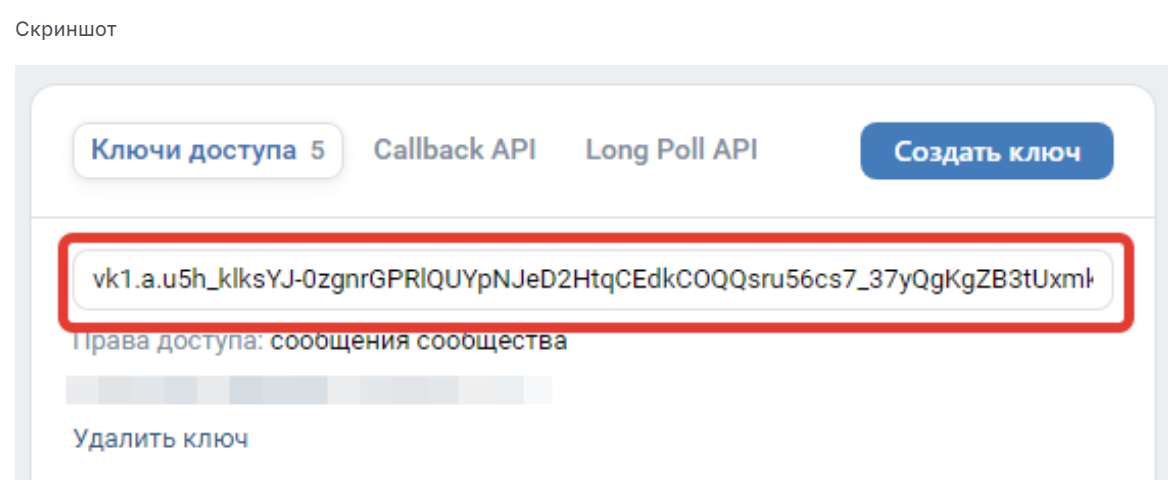
3\. Нажмите кнопку **«Создать ключ»**.
4\. Включите чек боксы:
* «Разрешить приложению доступ к управлению сообществом»
* «Разрешить приложению доступ к сообщениям сообщества»
* «Разрешить приложению доступ к фотографиям»
* «Разрешить приложению доступ к документам сообщества».
\
4.1 Нажмите кнопку **«Создать»**.
{% hint style="info" %}
**Для отправки PDF-файлов через ИИ необходимо выпустить новый ключ доступа с разрешением на чтение документов. Ранее созданные ключи не поддерживают эту функцию.**
{% endhint %}
5\. Скопируйте созданный ключ и вставьте в поле **«Ключ доступа»** [странице интеграции ВКонтакте в Nextbot](https://app.nextbot.ru/integrations?tab=VkSettings).
6\. Переключите на вкладку **«Callback API»** в группе ВК.\
6.1. Проверьте версию API (должна быть **5.131**).\
6.2. Скопируйте номер из: **«строка, которую должен вернуть сервер»**, например **fefd90**.
6.3. Вставьте в поле **«Строка возврата»** на [странице интеграции ВКонтакте в Nextbot](https://app.nextbot.ru/integrations?tab=VkSettings).
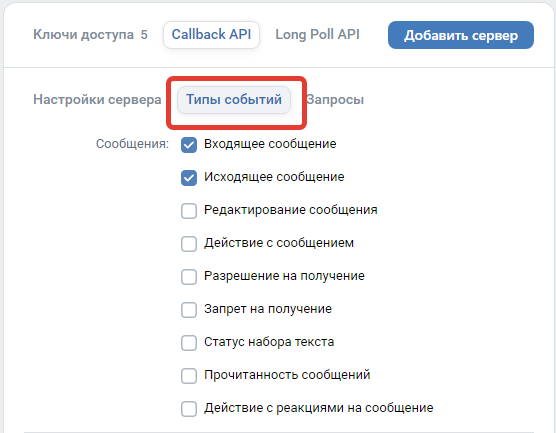
7\. Откройте в группе ВК вкладку **«Типы событий»**.\
7.1 Включите чек боксы
* **«Входящее сообщение»**
* **«Исходящее сообщение»**
8\. Скопируйте ссылку из поля **«Адрес для подключения»** на [странице интеграции ВКонтакте в Nextbot](https://app.nextbot.ru/integrations?tab=VkSettings)
9\. Перейдите в ВК во вкладку **«Callback API»**.\
9.1. Вкладка **«Настройки сервера»**. Введите вашу ссылку в поле **«Адрес»**.\
9.2. Нажмите кнопку **«Подтвердить»**.
10\. Если все прошло успешно, то появится надпись **«Адрес сервера успешно сохранен»**
11\. Готово.
Если вы вдруг случайно выбрали неверную версию API, то на странице Nextbot в правой части, увидите красный восклицательный знак, сигнализирующий об ошибке.
При клике на него вы увидите сообщение:
*"Получен callback из VK с неподдерживаемой версией API. Перейдите в вашу группу во ВКонтакте - Управление - Дополнительно - Работа с API - и переключитесь на вкладку «Callback API». Выберите версию API 5.131."*
---
# Agent Instructions
This documentation is published with GitBook. GitBook is the documentation platform designed so that both humans and AI agents can read, navigate, and reason over technical content effectively. Learn more at gitbook.com.
## Querying This Documentation
If you need additional information that is not directly available in this page, you can query the documentation dynamically by asking a question.
Perform an HTTP GET request on the current page URL with the `ask` query parameter, and the optional `goal` query parameter:
```
GET https://doc.nextbot.ru/functional/integrations/vk.md?ask=&goal=
```
`ask` is the immediate question: it should be specific, self-contained, and written in natural language.
`goal` is optional and describes the broader end goal you are ultimately trying to accomplish on behalf of the user. GitBook uses it to tailor the answer towards what is most useful for that goal.
The response will contain a direct answer to the question and relevant excerpts and sources from the documentation.
Use this mechanism when the answer is not explicitly present in the current page, you need clarification or additional context, or you want to retrieve related documentation sections.