> For the complete documentation index, see [llms.txt](https://doc.nextbot.ru/llms.txt). Markdown versions of documentation pages are available by appending `.md` to page URLs; this page is available as [Markdown](https://doc.nextbot.ru/functional/integrations/robokassa/podklyuchenie-robokassa.md).
# Подключение Robokassa
Перед подключением интеграции убедитесь, что у вас настроен личный кабинет Робокассы и создан магазин с одобренным статусом для генерации платежных документов.
Для подключения перейдите в раздел Интеграции в левом меню и выберите Robokassa из списка доступных сервисов.
Откроется интерфейс настройки интеграции. Для упрощения процесса предусмотрен Мастер подключения, который последовательно проведет вас через все необходимые шаги и обеспечит корректное заполнение обязательных полей.
{% hint style="success" %}
Вы можете настроить интеграцию вручную, заполнив все необходимые поля без использования Мастера подключения (рекомендовано только для опытных пользователей)
{% endhint %}
Мастер подключения Робокассы
Давайте пошагово создадим подключение через Мастер подключения:
1. Нажмите Мастер подключения
2. Откроется окно создания подключения. Нажмите Далее для следующего шага
3. Введите **Идентификатор магазина** из соответствующего поля в настройках Магазина в системе Робокасса
4. Введите **Алгоритм расчёта хэша** из соответствующего поля в настройках Магазина в системе Робокасса\
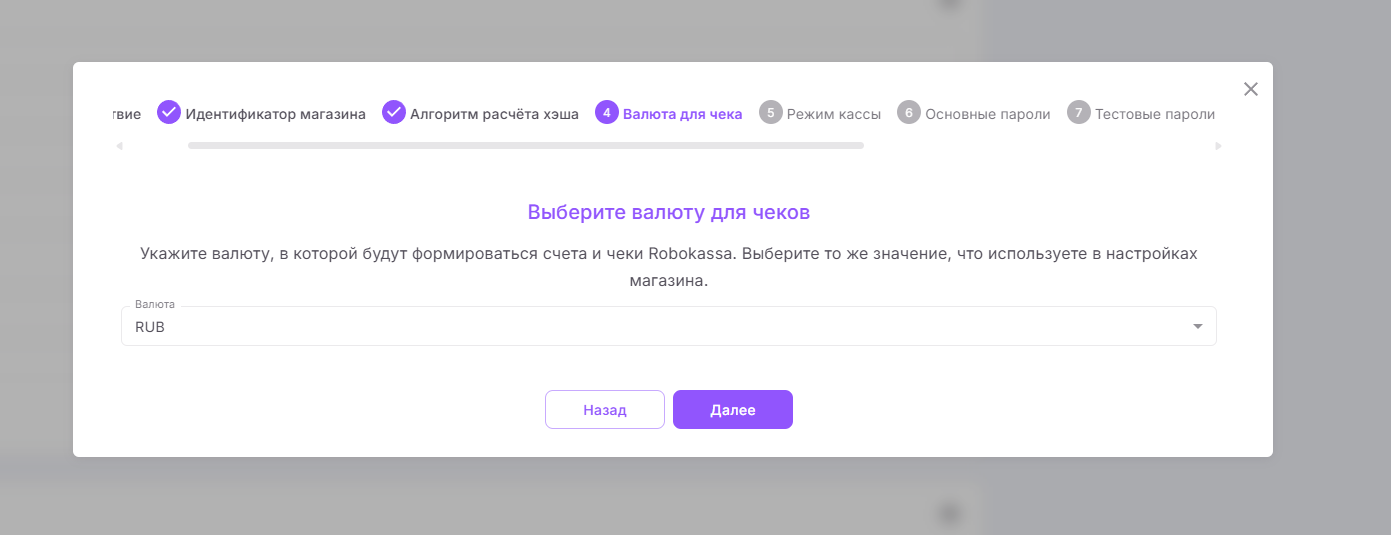
5. Укажите валюту (RUB или KZT), в которой будут формироваться счета и чеки Robokassa. Выберите то же значение, что используете в настройках магазина.
6. Выберите режим работы интеграции: Тестовый для проверки или рабочий с реальными платежами (Основной).\
\
Переключение между режимами доступно в любое время на главной странице интеграции с помощью чекбокса **Тестовый режим Robokassa.**\
7. Укажите основные пароли для интеграции. В личном кабинете Робокассы перейдите в раздел «Технические настройки» и скопируйте Пароль №1 и Пароль №2 для основного режима работы.\
**Обратите внимание:** *если выбран основной режим работы, указание этих паролей является обязательным.*
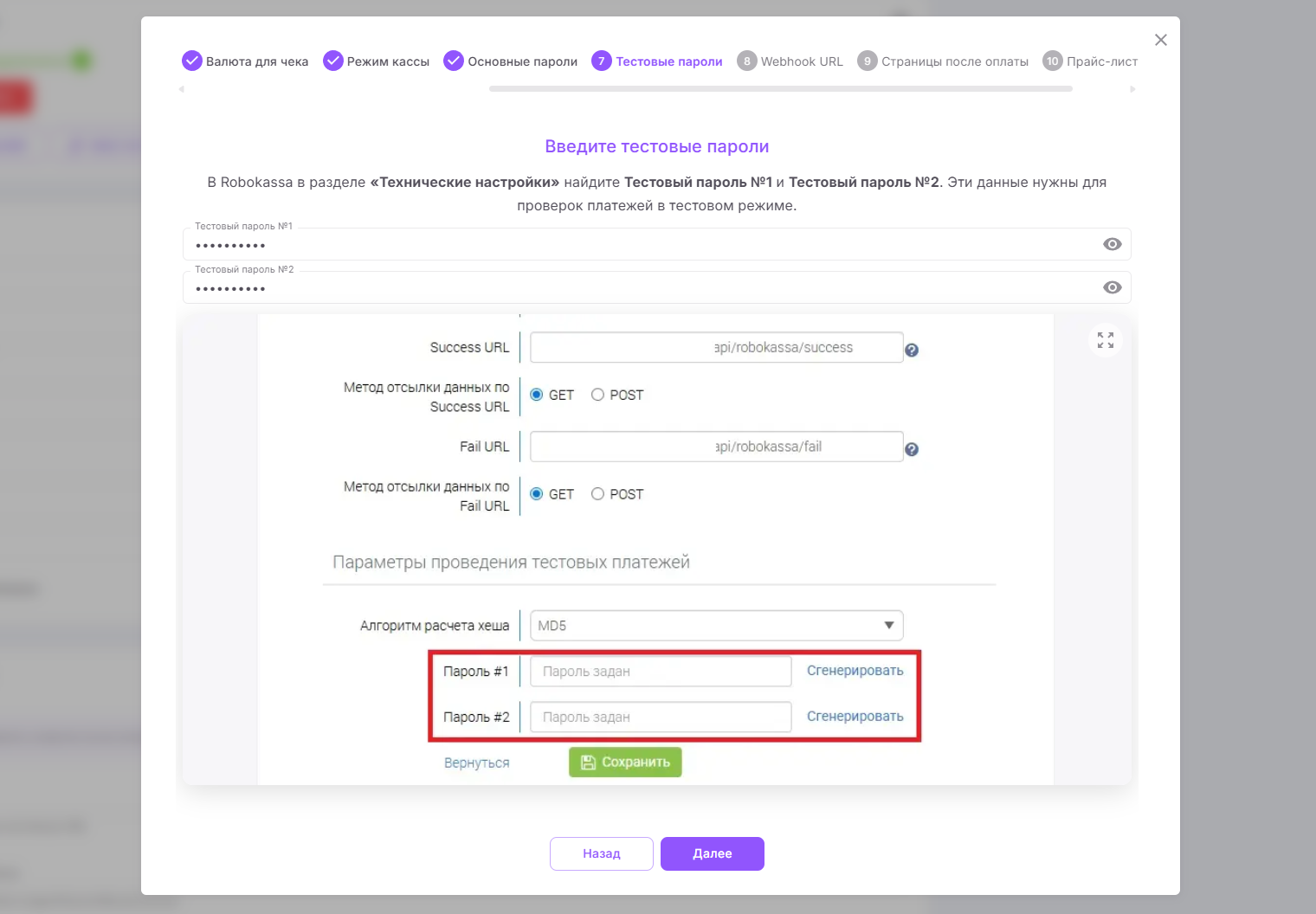
8. Укажите тестовые пароли для интеграции. В личном кабинете Робокассы перейдите в раздел «Технические настройки» и скопируйте Пароль №1 и Пароль №2 из блока **Параметры проведения тестовых платежей**.\
**Обратите внимание:** *если выбран тестовый режим работы, указание этих паролей является обязательным.*
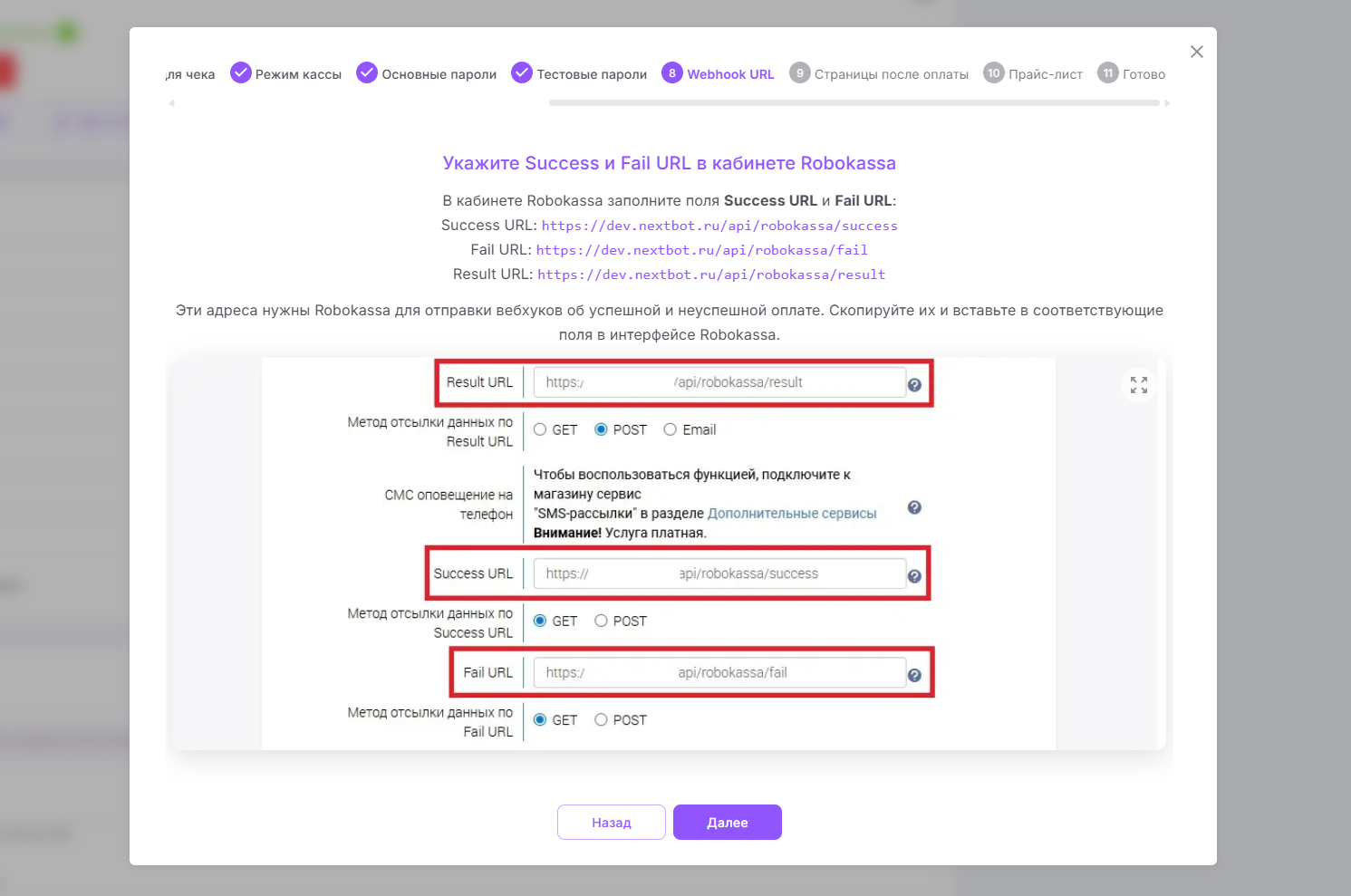
9. В технических настройках Робокассы заполните поля Success URL, Fail URL и Result URL. Для копирования адресов нажмите на соответствующие ссылки
10. Вы можете указать собственные URL-адреса, на которые клиенты будут перенаправлены после завершения платежа — например, страницу вашего сайта или документ в облачном хранилище.
По умолчанию (если поля не заполнены) клиенты перенаправляются на стандартные информационные страницы Nextbot с уведомлением о результате транзакции.
Примечание: при использовании стандартных страниц обязательно установите корректный регион:
* RU — для пользователей из России
* KZ — для пользователей из Казахстана и других стран СНГ
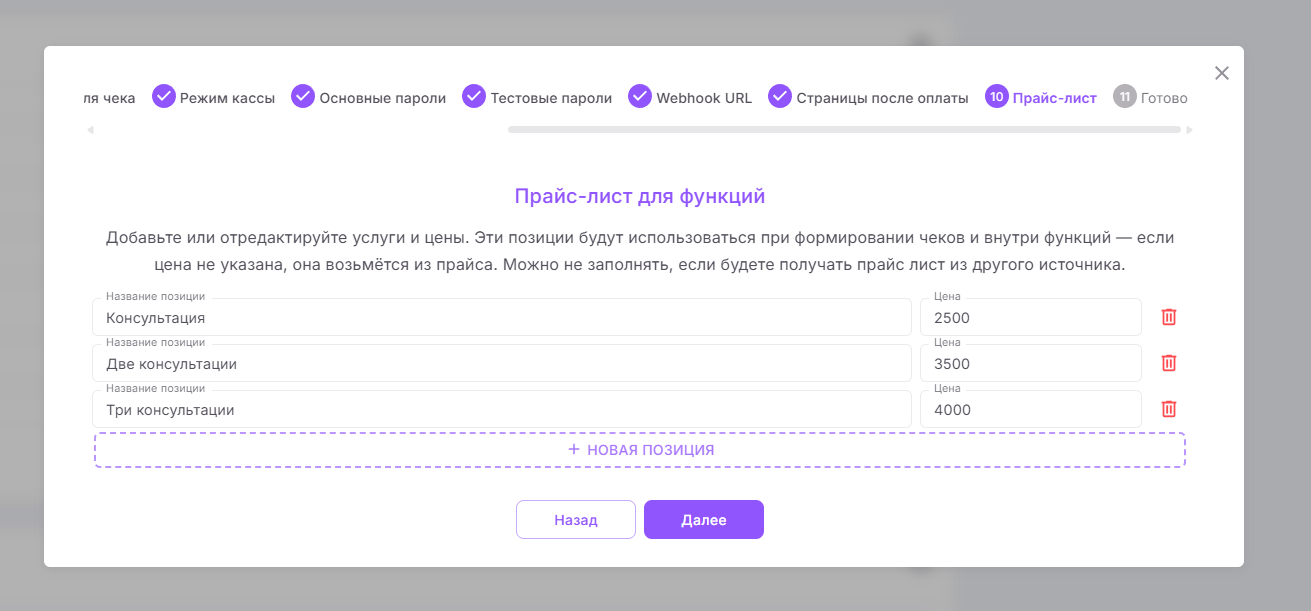
11. Настройте прайс-лист (необязательно).\
Указанные услуги и цены будут использоваться при формировании чеков. Пропустите этот шаг, если прайс-лист поступает из другого источника.
Обратите внимание: позиция успешно добавится в прайс-лист только при соблюдении следующих условий:
* Указано уникальное Название
* Указана цена в диапазоне от 1 до 5 000 000
12. Подключение завершено.
После завершения подключения интеграции необходимо настроить работу Функций с Робокассой.
Подробная инструкция представлена в статье [Функции для работы с Robokassa](/functional/integrations/robokassa/funkcii-dlya-raboty-s-robokassa.md).
---
# Agent Instructions
This documentation is published with GitBook. GitBook is the documentation platform designed so that both humans and AI agents can read, navigate, and reason over technical content effectively. Learn more at gitbook.com.
## Querying This Documentation
If you need additional information that is not directly available in this page, you can query the documentation by asking a question.
Perform an HTTP GET request on the following URL with the `ask` and `goal` query parameters:
```
GET https://doc.nextbot.ru/functional/integrations/robokassa/podklyuchenie-robokassa.md?ask=&goal=
```
`ask` is the immediate question: it should be specific, self-contained, and written in natural language.
`goal` is what the user is ultimately trying to achieve, the reason they need the answer. Sharing it helps GitBook give you a better, more relevant answer. A goal is most helpful when it describes the outcome the user wants rather than restating the question. For example, with `ask=how do I create an API token`, a goal like `automate deployments from our CI pipeline` lets GitBook tailor the answer to that use case.
The response will contain a direct answer to the question and relevant excerpts and sources from the documentation.
Use this mechanism when the answer is not explicitly present in the current page, you need clarification or additional context, or you want to retrieve related documentation sections.