> For the complete documentation index, see [llms.txt](https://doc.nextbot.ru/llms.txt). Markdown versions of documentation pages are available by appending `.md` to page URLs; this page is available as [Markdown](https://doc.nextbot.ru/functional/integrations/robokassa/funkcii-dlya-raboty-s-robokassa.md).
# Функции для работы с Robokassa
Чтобы ИИ-Агент брал позиции из прайс-листа, формировал чеки и отправлял их клиенту в нужный момент, необходимо настроить функции.\
\
Вы можете создать полностью готовую настроенную функцию через Мастер создания функций (на главной странице интеграции Robokassa), а затем, при необходимости, корректировать некоторые параметры (в Действиях Функции).
Мастер создания функций для Robokassa
Пошагово разберём создание функции *generate\_payment\_link* через Мастер создания функций:
1. Нажмите кнопку **Мастер создания функций** и следуйте инструкции
2. Выберите тип Функции в зависимости от количества позиций в чеке:
* **Одна позиция** — чек содержит только один товар или услугу
* **Несколько позиций** — чек может включать две и более позиции одновременно
3. Выберите способ использования прайс-листа. Доступные варианты зависят от выбранного типа Функции.
**Для Функций с одной позицией в чеке:**
**— Добавить в Функцию** — позиции из прайс-листа добавляются как фиксированные значения параметра. При изменении цен или позиций потребуется обновить параметры Функции вручную.\
**— Добавить в промпт** — прайс-лист динамически подгружается в инструкцию ИИ-агента. Все изменения цен и позиций применяются автоматически. В промпт добавляется инструкция: `Прайс-лист: {robokassa_price_list} = {{system_data_robokassa_price_list}}`\
**— Не использовать прайс-лист** — цены и позиции берутся из другого источника.\
\
\
**Для Функций с несколькими позициями в чеке:**
**— Добавить в промпт** — прайс-лист динамически подгружается в инструкцию ИИ-агента. Все изменения цен и позиций применяются автоматически. В промпт добавляется инструкция: `Прайс-лист: {robokassa_price_list} = {{system_data_robokassa_price_list}}`
**— Не использовать прайс-лист** — цены и позиции берутся из другого источника.\
4. На следующем шаге настройте дополнительные параметры:
* **Количество** — укажите, должен ли ИИ-агент уточнять количество услуг\товаров в чеке у клиента или всегда использовать значение "1"
* **e-mail** — определите момент получения адреса электронной почты клиента:
* В диалоге с ИИ-агентом (до генерации чека)
* На платежной странице Робокассы (во время оплаты)
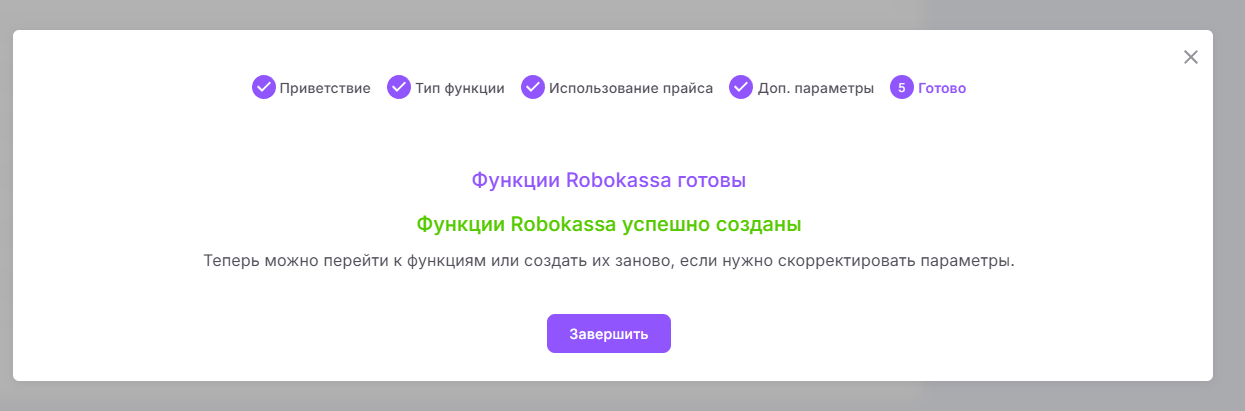
5. Отлично, функция для работы с Робокасса создана!
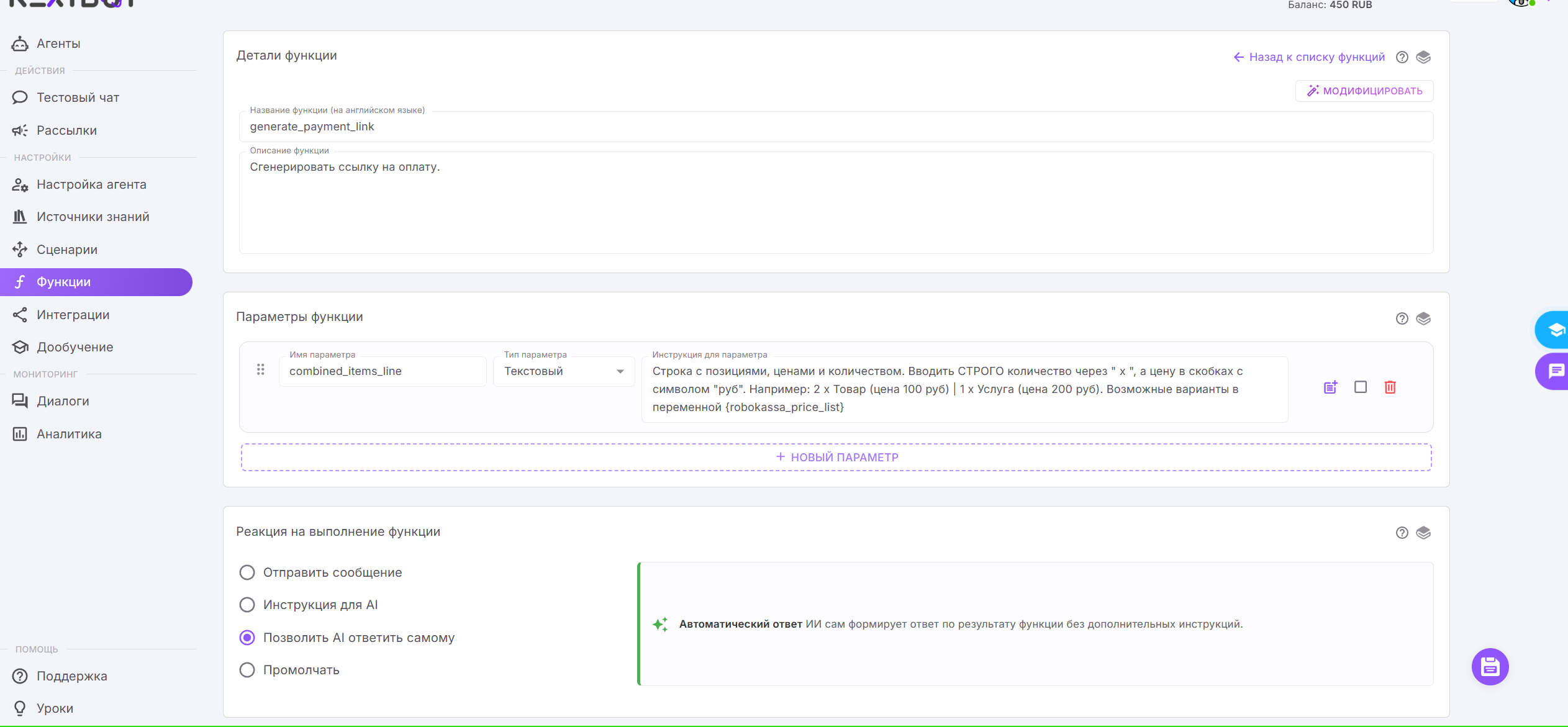
6. Вы можете найти её в списке функций с именем `generate_payment_link` и, при необходимости, поправить некоторые параметры в Действиях
---
# Agent Instructions
This documentation is published with GitBook. GitBook is the documentation platform designed so that both humans and AI agents can read, navigate, and reason over technical content effectively. Learn more at gitbook.com.
## Querying This Documentation
If you need additional information that is not directly available in this page, you can query the documentation by asking a question.
Perform an HTTP GET request on the following URL with the `ask` and `goal` query parameters:
```
GET https://doc.nextbot.ru/functional/integrations/robokassa/funkcii-dlya-raboty-s-robokassa.md?ask=&goal=
```
`ask` is the immediate question: it should be specific, self-contained, and written in natural language.
`goal` is what the user is ultimately trying to achieve, the reason they need the answer. Sharing it helps GitBook give you a better, more relevant answer. A goal is most helpful when it describes the outcome the user wants rather than restating the question. For example, with `ask=how do I create an API token`, a goal like `automate deployments from our CI pipeline` lets GitBook tailor the answer to that use case.
The response will contain a direct answer to the question and relevant excerpts and sources from the documentation.
Use this mechanism when the answer is not explicitly present in the current page, you need clarification or additional context, or you want to retrieve related documentation sections.