> For the complete documentation index, see [llms.txt](https://doc.nextbot.ru/llms.txt). Markdown versions of documentation pages are available by appending `.md` to page URLs; this page is available as [Markdown](https://doc.nextbot.ru/functional/integrations/max/lichnyi-max.md).
# MAX
Подключение личного аккаунта MAX к ИИ-агенту через QR-код
`MAX` позволяет подключить ваш аккаунт MAX к ИИ-агенту. После подключения агент сможет отвечать на входящие сообщения в вашем MAX.
{% hint style="info" %}
Чтобы ИИ-агент не отвечал на сообщения знакомых, родственников или в других нежелательных диалогах, поставьте такие диалоги на паузу в окне диалога Nextbot.
{% endhint %}
## Оплата тарифа MAX
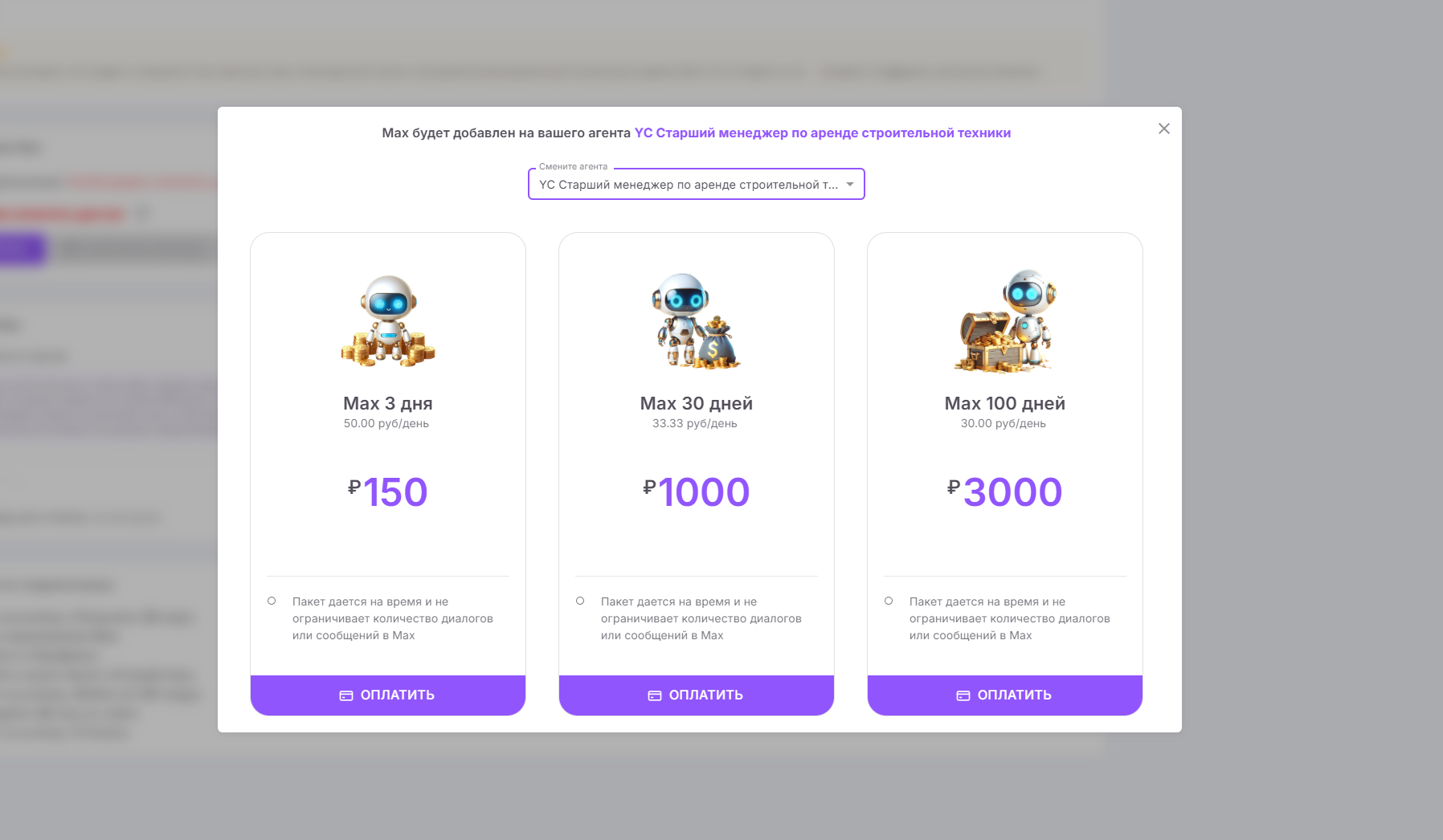
1. Перейдите на страницу [Интеграции - MAX](https://app.nextbot.ru/integrations?tab=MaxSettings) и нажмите **«Оплатить»**.
2. Проверьте текущего ИИ-агента. Убедитесь, что в поле `Смените агента` указан именно тот агент, к которому вы хотите подключить MAX.
3. Если агент выбран неверно, откройте список `Смените агента` и выберите нужного ИИ-агента.
{% hint style="info" %}
Важно: на каждого ИИ-агента приобретается индивидуальный тариф.
{% endhint %}
Для подключения канала связи необходима активная подписка.
Перейдите в раздел `Интеграции`, откройте вкладку `MAX` и нажмите `Оплатить`, затем выберите период подписки.
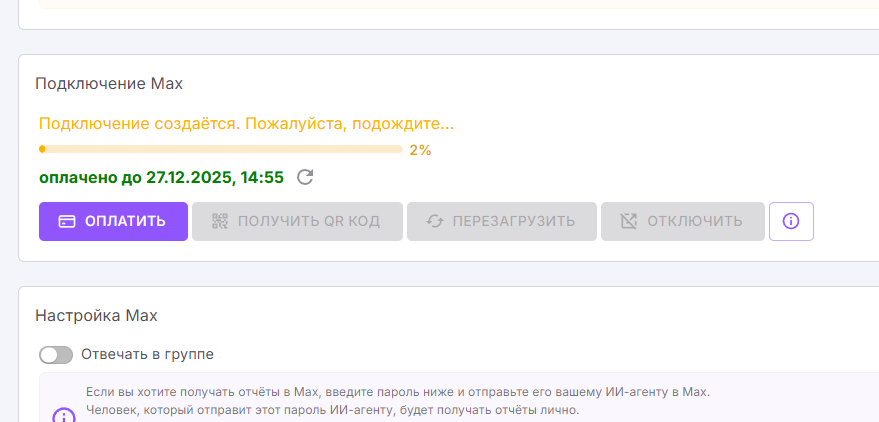
После успешной оплаты статус обновится с указанием даты окончания подписки, и появится прогресс-бар процесса подключения. Дождитесь завершения настройки. Обычно это занимает несколько минут.
После завершения создания подключения статус изменится на `Не подключено` — теперь можно подключить интеграцию к вашему аккаунту MAX.
## Подключение по QR-коду
Чтобы авторизоваться по QR-коду, выполните следующие шаги:
1. Откройте `MAX` на своём устройстве.
2. Нажмите `Профиль`, затем `Устройства` и `Войти по QR-коду`.
3. Нажмите кнопку `Получить QR код` в Nextbot.
4. Наведите телефон на QR-код.
{% hint style="warning" %}
Важно: QR-код действителен в течение 20 секунд после генерации.
Если вы не успели его отсканировать, сгенерируйте код повторно, нажав кнопку `Перезагрузить`.
{% endhint %}
## Двуфакторная аутентификация
{% hint style="info" %}
Если в аккаунте MAX включена двухфакторная аутентификация, при его подключении к NextBot потребуется ввести пароль.
{% endhint %}
Чтобы завершить подключение аккаунта, введите пароль двухфакторной аутентификации, установленный в MAX и нажмите «Отправить пароль».
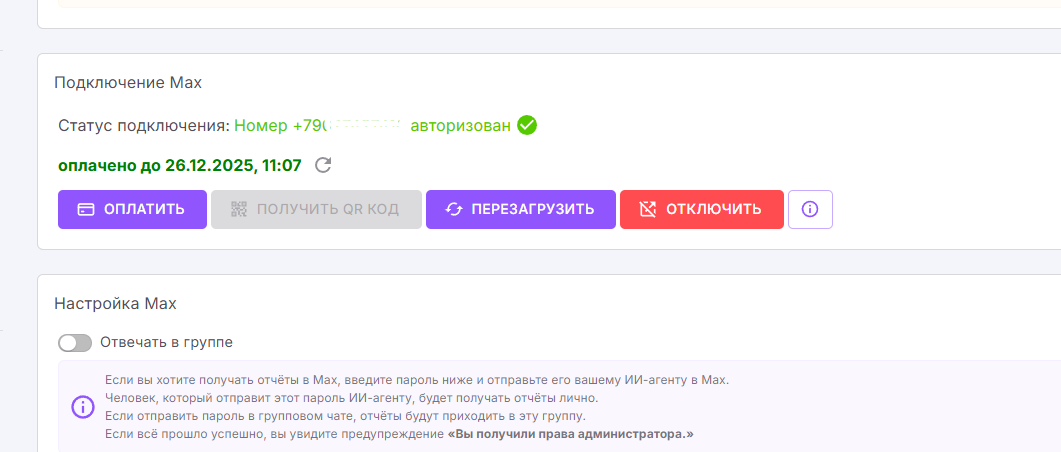
При успешном подключении статус обновится, и отобразится номер телефона, к которому привязан ИИ-агент.
В случае временных ограничений, банов или блокировок, наложенных на ваш аккаунт, актуальная информация будет отображаться на странице интеграции.
## Перенос подключения на другого агента
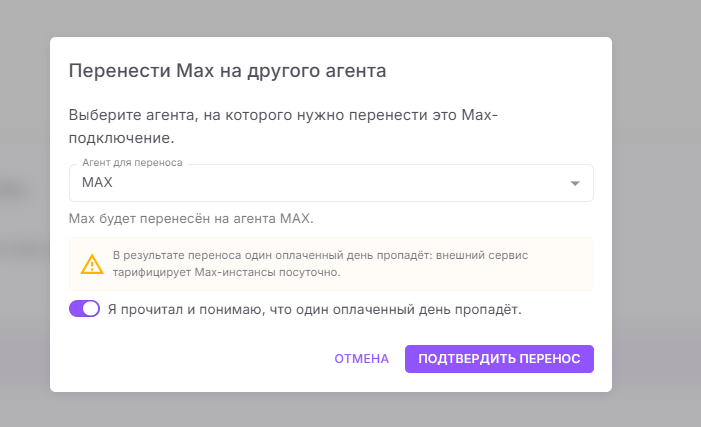
Если нужно перенести подключенный MAX-инстанс на другого ИИ-агента, нажмите кнопку **Перенести подключение** на странице интеграции MAX.
{% hint style="warning" %}
При переносе подключения списывается 1 оплаченный день подписки. Если у выбранного агента уже есть подключение MAX, оставшиеся дни переносимого подключения добавятся к его текущей подписке с учётом списания 1 дня за перенос. Если на аккаунте остался 1 день подписки, перенос недоступен — для переноса должно оставаться 2 или более оплаченных дня.
{% endhint %}
1. Выберите агента, на которого нужно перенести MAX-инстанс.
2. Поставьте чекбокс подтверждения, что клиент уведомлён о списании одного оплаченного дня.
3. Нажмите **Подтвердить перенос**.
После подтверждения MAX будет закреплён за выбранным агентом.
## Работа в группах
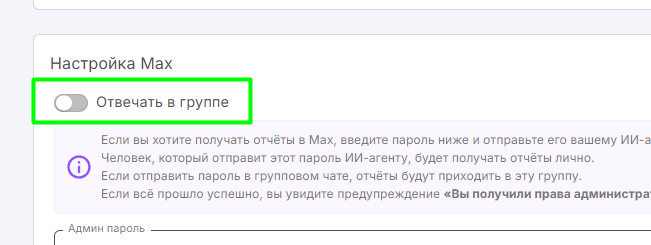
В блоке `Групповые чаты` поведение ИИ-агента в MAX настраивается отдельно. Здесь можно включить ответы в группах, выбрать способ обработки сообщений и привязать получение отчётов администратора.
### Отвечать в группе
Эта настройка включает ответы ИИ-агента в групповых чатах MAX. Если опция выключена, агент не будет отвечать в группах.
### Считать группу одним диалогом
Если эта настройка включена, все сообщения из одной группы обрабатываются как один общий диалог с указанием автора сообщения.
Если настройка выключена, для каждого участника группы, написавшего сообщение, будет создан отдельный диалог внутри Nextbot.
### Отчёты администратору
В этом блоке настраивается получатель отчётов в MAX. Для привязки получателя нужно задать пароль и отправить его вашему ИИ-агенту в MAX.
Если пароль отправить в личном чате, отчёты будут приходить лично. Если отправить его в групповом чате, отчёты будут приходить в эту группу.
### Одноразовый пароль администратора
Этот пароль используется один раз для привязки получателя отчётов. После успешной привязки вы увидите предупреждение `Вы получили права администратора`, а сам пароль обнулится.
## Получение отчётов в MAX
Для `MAX` используйте отдельную статью [получение отчётов в MAX](/functional/functions/sending-result/adminu-v-messendzher/max.md).
## Инструкции по безопасной работе с MAX
Перед активным использованием канала рекомендуем изучить [особенности, ограничения и блокировки MAX](/functional/integrations/max/osobennosti-ogranicheniya-i-blokirovki-max.md). В статье разобраны настройки приватности, статус `Временные ограничения`, причины блокировок и рекомендации по безопасной отправке сообщений.
В нижней части страницы интеграции находится блок `Инструкции по безопасной работе с MAX`. В нём собраны материалы о том, как подключиться к Nextbot, как прогревать номер и какие типы и причины блокировок существуют.
---
# Agent Instructions
This documentation is published with GitBook. GitBook is the documentation platform designed so that both humans and AI agents can read, navigate, and reason over technical content effectively. Learn more at gitbook.com.
## Querying This Documentation
If you need additional information that is not directly available in this page, you can query the documentation dynamically by asking a question.
Perform an HTTP GET request on the current page URL with the `ask` query parameter, and the optional `goal` query parameter:
```
GET https://doc.nextbot.ru/functional/integrations/max/lichnyi-max.md?ask=&goal=
```
`ask` is the immediate question: it should be specific, self-contained, and written in natural language.
`goal` is optional and describes the broader end goal you are ultimately trying to accomplish on behalf of the user. GitBook uses it to tailor the answer towards what is most useful for that goal.
The response will contain a direct answer to the question and relevant excerpts and sources from the documentation.
Use this mechanism when the answer is not explicitly present in the current page, you need clarification or additional context, or you want to retrieve related documentation sections.