> For the complete documentation index, see [llms.txt](https://doc.nextbot.ru/llms.txt). Markdown versions of documentation pages are available by appending `.md` to page URLs; this page is available as [Markdown](https://doc.nextbot.ru/functional/integrations/kommo/otpravka-shablonnykh-soobshenii-v-whatsapp-iz-kommo.md).
# Отправка шаблонных сообщений в WhatsApp из Kommo
**Задача:**\
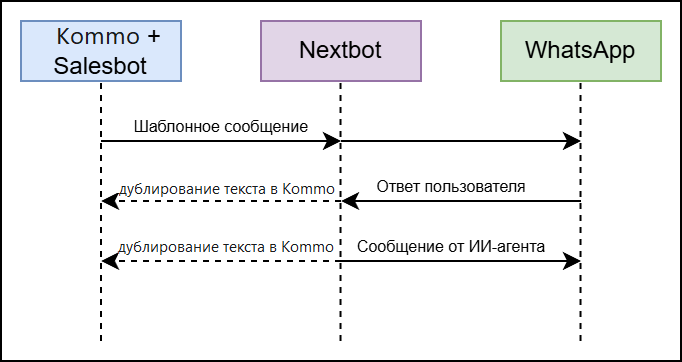
На сайте имеется форма, при заполнении которой потенциальным покупателем автоматически создаётся сделка в Kommo. Необходимо инициировать первое сообщение клиенту в WhatsApp и передать дальнейшее общение ИИ-агенту для выявления потребностей клиента.
**Решение:**\
С помощью платформы Nextbot задачу можно реализовать в Kommo двумя способами:
1. Инициировать сообщение из карточки контакта, у которого указан номер телефона.
2. Включить Salesbot на определённом этапе воронки и подключить к нему ИИ-агента.
### Схема подключения
### Предварительная настройка
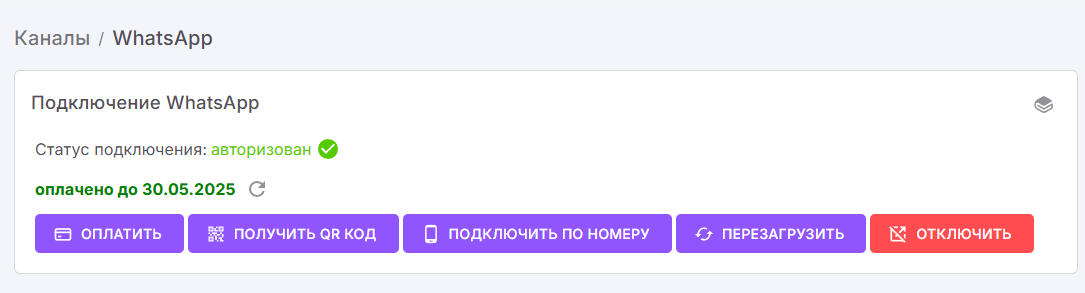
1. У агента необходимо подключить канал [WhatsApp](https://app.nextbot.ru/integrations?tab=WhatsAppSettings)
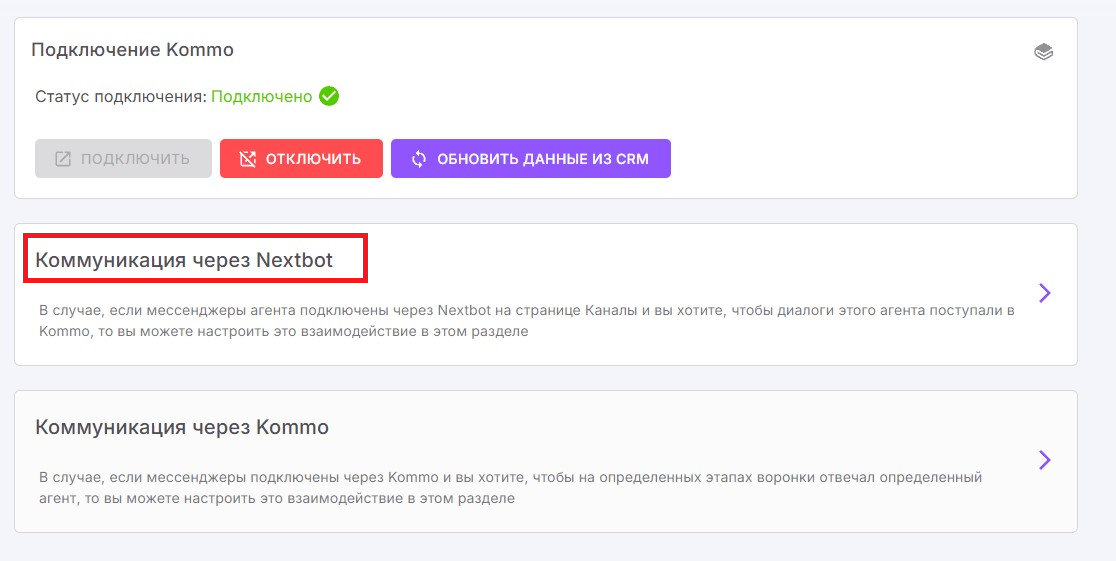
2. Зайдите в приложение **Nextbot** в [**Kommo**](https://app.nextbot.ru/integrations?tab=KommoSettings) и выберите вариант подключения: **«Коммуникация через Nextbot»**.
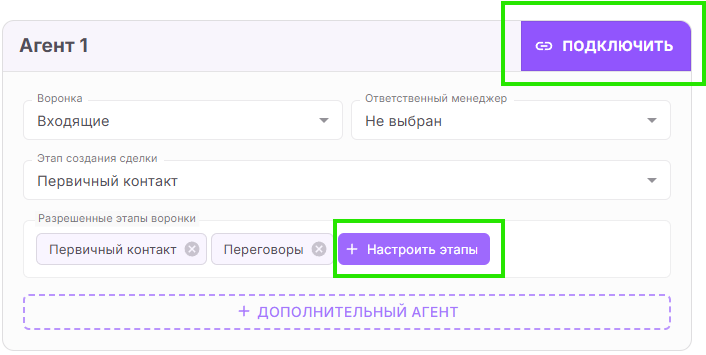
3. Настройте **«Разрешенные этапы воронки»** и нажмите **«Подключить».**
### Способ 1. Инициация сообщения из карточки контакта
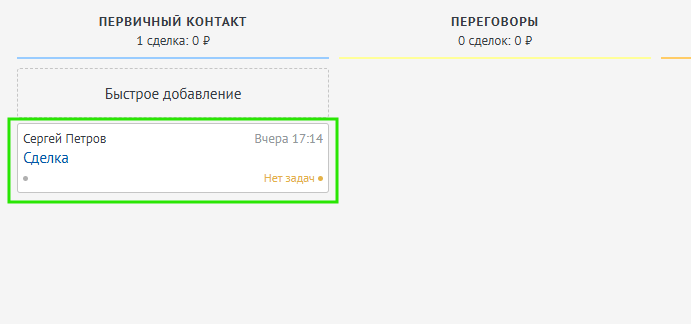
1. Зайдите в необходимую сделку в воронке\
2. Внутри сделки нажмите на номер телефона и выберите подключенного агента\
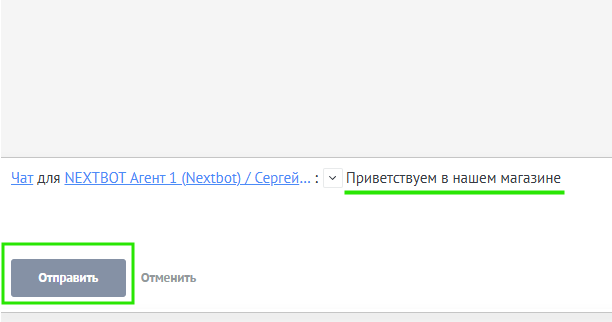
3. Напишите сообщение и нажмите **«Отправить».**
4. Сообщение будет отправлено. Вы можете проверить его в разделе [**«Диалоги»**](https://app.nextbot.ru/dialogs/0).
### Способ 2. Настройка отправки сообщения через Salesbot
1. Нажмите **«Настроить воронку»**
2. Наведите курсор на свободное пространство под нужным этапом и нажмите **«Добавить триггер»**. В примере добавим триггер на этап **«Переговоры»**.
3. Нажмите **«Salebot»**
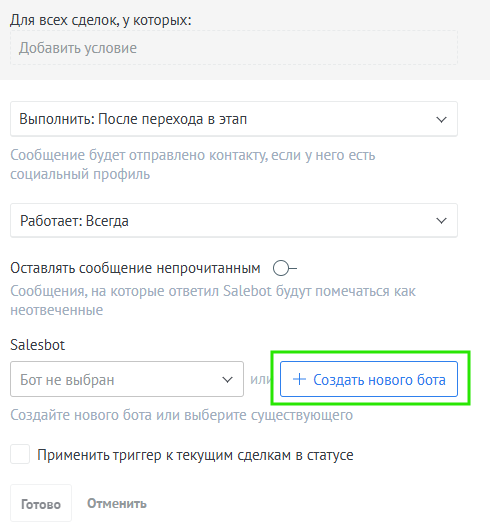
4. Нажмите **«Создать нового бота»**
5. Нажмите **«Создайте своего бота»**
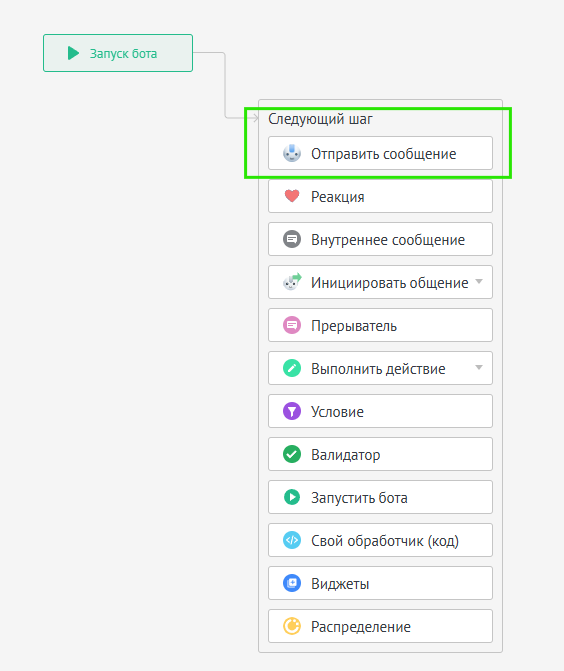
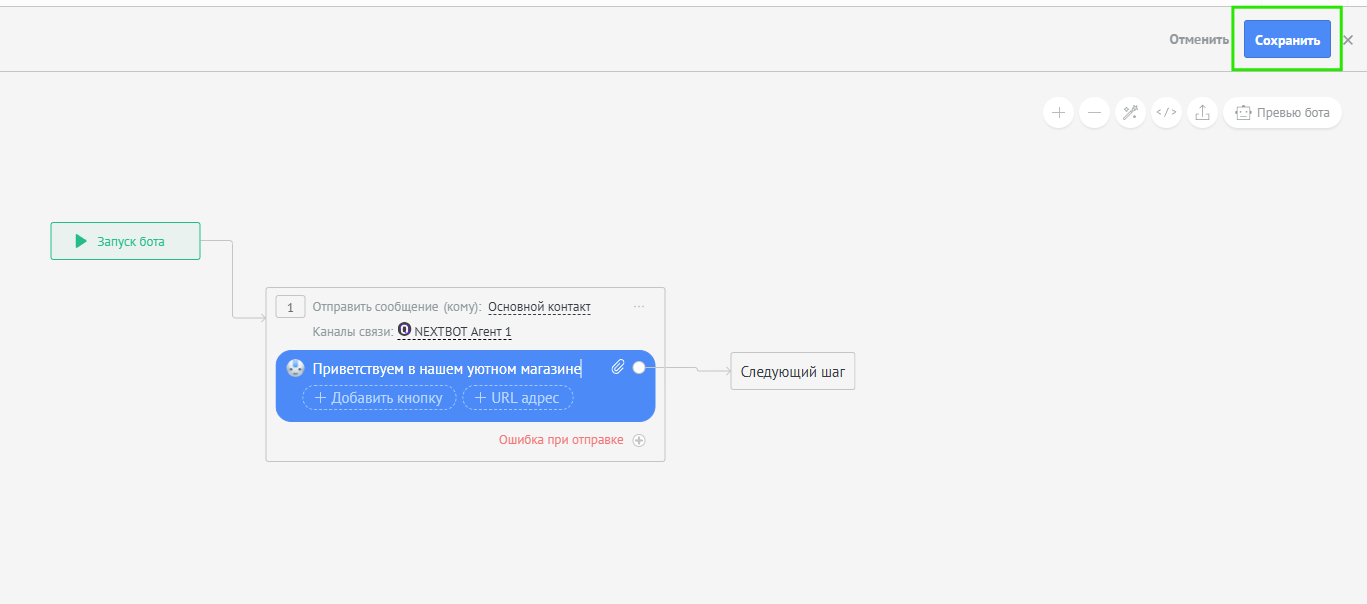
6. Нажмите **«Отправить сообщение»**
7. В Каналах связи оставьте выбранным только своего агента, отключив остальные опции (если они есть).\
Пропишите сообщение.
8. Нажмите **«Сохранить»**
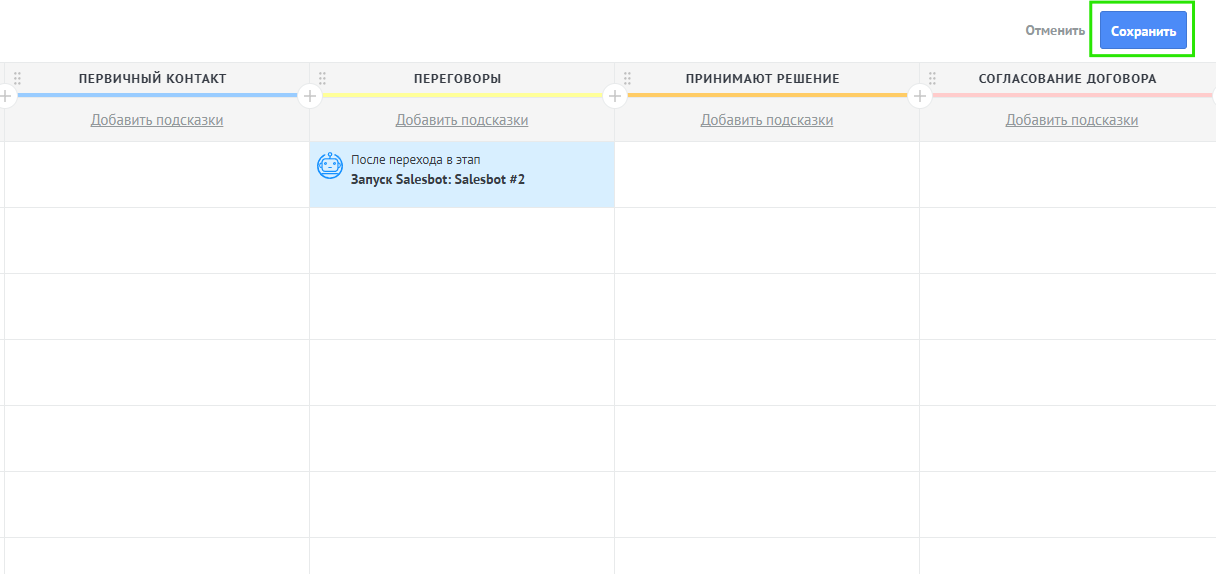
9. Убедитесь что в форме выбран ваш Salesbot.\
Если на текущем этапе уже есть сделки, и вы хотите, чтобы триггер сработал и для них, включите опцию **«Применить триггер к текущим сделкам в статусе»**.
10. Нажмите **«Готово»**
11. Нажмите **«Сохранить»**
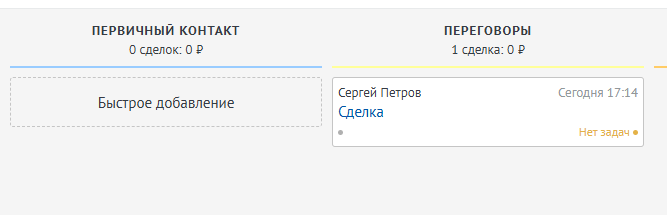
12. Переместите сделку на этап **«Переговоры»**
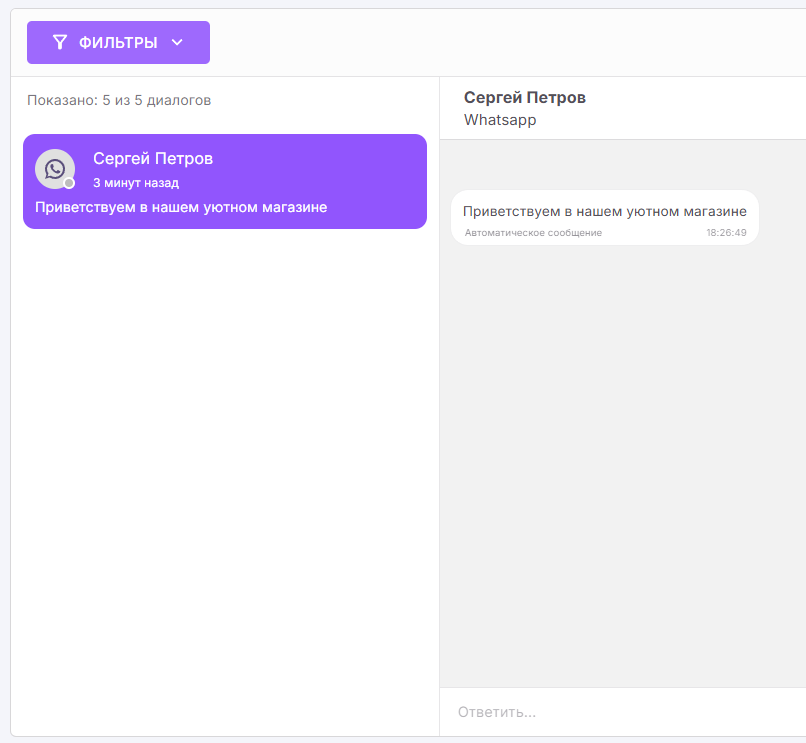
13. Сообщение будет отправлено. Его можно проверить с разделе [**«Диалоги»**](https://app.nextbot.ru/dialogs/0)**.**
---
# Agent Instructions
This documentation is published with GitBook. GitBook is the documentation platform designed so that both humans and AI agents can read, navigate, and reason over technical content effectively. Learn more at gitbook.com.
## Querying This Documentation
If you need additional information that is not directly available in this page, you can query the documentation dynamically by asking a question.
Perform an HTTP GET request on the current page URL with the `ask` query parameter, and the optional `goal` query parameter:
```
GET https://doc.nextbot.ru/functional/integrations/kommo/otpravka-shablonnykh-soobshenii-v-whatsapp-iz-kommo.md?ask=&goal=
```
`ask` is the immediate question: it should be specific, self-contained, and written in natural language.
`goal` is optional and describes the broader end goal you are ultimately trying to accomplish on behalf of the user. GitBook uses it to tailor the answer towards what is most useful for that goal.
The response will contain a direct answer to the question and relevant excerpts and sources from the documentation.
Use this mechanism when the answer is not explicitly present in the current page, you need clarification or additional context, or you want to retrieve related documentation sections.