> For the complete documentation index, see [llms.txt](https://doc.nextbot.ru/llms.txt). Markdown versions of documentation pages are available by appending `.md` to page URLs; this page is available as [Markdown](https://doc.nextbot.ru/functional/integrations/instagram/gotovye-scenarii-dlya-instagram.md).

# Готовые сценарии для Instagram\*

Пошаговая настройка готовых сценариев для Instagram\*

В Nextbot есть готовые шаблоны для распространённых сценариев работы с Instagram\*. Основная логика в них уже настроена — после добавления останется заменить тексты, ключевые слова и другие параметры под свою задачу.

## Перед началом <a href="#pered-nachalom" id="pered-nachalom"></a>

Убедитесь, что [Instagram\* подключён к агенту](/functional/integrations/instagram/podklyuchenie-i-pervaya-nastroika.md#podklyuchenie-instagram-k-nextbot), а в [настройках интеграции](/functional/integrations/instagram/podklyuchenie-i-pervaya-nastroika.md#vklyuchenie-vozmozhnostei-integracii) включены нужные переключатели для работы с Direct и комментариями.

Также учитывайте [ограничение Instagram\*](/functional/integrations/instagram.md#osnovnye-ogranicheniya): автоматические сообщения в Direct можно отправлять в течение **24 часов после последнего сообщения пользователя**. Если окно закрылось, агент не сможет продолжить переписку автоматически, пока пользователь снова не напишет.

### Как добавить готовый шаблон

1. Откройте раздел [**Сценарии**](/functional/scenarii.md).
2. Нажмите **«Добавить сценарий»**.
3. Выберите **«Добавить сценарий по шаблону»**.

<figure><img src="https://2593311972-files.gitbook.io/~/files/v0/b/gitbook-x-prod.appspot.com/o/spaces%2Fef2EBU68XAlye1NtG8DF%2Fuploads%2Fgit-blob-dc9999c57e6eafd62ad55a97b6a886ddc46f85f1%2Finstagram-dobavit-scenarii-po-shablonu.png?alt=media" alt="Раздел Сценарии: кнопка Добавить сценарий по шаблону"><figcaption><p>В разделе Сценарии выберите «Добавить сценарий по шаблону».</p></figcaption></figure>

4. Выберите нужный шаблон из группы **Instagram**\*.

<figure><img src="https://2593311972-files.gitbook.io/~/files/v0/b/gitbook-x-prod.appspot.com/o/spaces%2Fef2EBU68XAlye1NtG8DF%2Fuploads%2Fgit-blob-386c8b8248db237ef81e35f467ab28aabce642ab%2Finstagram-shablony-gruppa-instagram.png?alt=media" alt="Окно выбора шаблона сценария: группа Instagram\*"><figcaption><p>В окне «Выберите шаблон сценария» выберите нужный шаблон из группы Instagram\*.</p></figcaption></figure>

После добавления откройте созданный сценарий или группу сценариев, настройте их под свою задачу и сохраните изменения.

***

## Не отвечать на реакции в Stories <a href="#ne-otvechat-na-reakcii-v-stories" id="ne-otvechat-na-reakcii-v-stories"></a>

Используйте этот шаблон, если агент не должен отвечать на обычные реакции на Stories — например, 🔥, ❤️ или 👍.

<figure><img src="https://2593311972-files.gitbook.io/~/files/v0/b/gitbook-x-prod.appspot.com/o/spaces%2Fef2EBU68XAlye1NtG8DF%2Fuploads%2Fgit-blob-d53857ceb2a52af1ea3c21124183c332fbccf731%2Finstagram-shablon-ne-otvechat-na-reakcii-stories.png?alt=media" alt="Сценарий Instagram\*: Не отвечать на реакции в Stories"><figcaption><p>Шаблон «Не отвечать на реакции в Stories» в списке сценариев.</p></figcaption></figure>

Без отдельной настройки агент может воспринимать такую реакцию как входящее сообщение и пытаться продолжить диалог.

### Как настроить

1. Добавьте шаблон **«Не отвечать на реакции в Stories»**.
2. Откройте созданный сценарий.
3. Проверьте условие [**«Instagram\*: реакция на Stories»**](/functional/scenarii/dopolnitelnye-usloviya.md#instagram) — оно определяет, что сценарий должен срабатывать именно на реакции пользователей.

<figure><img src="https://2593311972-files.gitbook.io/~/files/v0/b/gitbook-x-prod.appspot.com/o/spaces%2Fef2EBU68XAlye1NtG8DF%2Fuploads%2Fgit-blob-1d63686bb5207a8952fe7a56d8efca877e630e08%2Finstagram-uslovie-reakciya-na-stories.png?alt=media" alt="Дополнительное условие Instagram\*: реакция на Stories"><figcaption><p>В дополнительных условиях должно быть «Instagram\*: реакция на Stories».</p></figcaption></figure>

4. В действиях должно быть установлено [**«Промолчать»**](/functional/scenarii/deistviya-v-scenariyakh.md#promolchat).

<figure><img src="https://2593311972-files.gitbook.io/~/files/v0/b/gitbook-x-prod.appspot.com/o/spaces%2Fef2EBU68XAlye1NtG8DF%2Fuploads%2Fgit-blob-ab628c1284a3875cc4b9be697162c5822bfd60aa%2Finstagram-deistvie-promolchat.png?alt=media" alt="Действие Промолчать в сценарии"><figcaption><p>В действиях сценария должно быть установлено «Промолчать».</p></figcaption></figure>

5. Если у агента уже есть другие сценарии, которые срабатывают на входящие сообщения, проверьте [приоритет](/functional/scenarii.md#prioritet-gruppy-i-prioritet-scenariya) этого сценария. Он должен обрабатывать реакцию раньше сценария, который может запустить ответ агента.

<figure><img src="https://2593311972-files.gitbook.io/~/files/v0/b/gitbook-x-prod.appspot.com/o/spaces%2Fef2EBU68XAlye1NtG8DF%2Fuploads%2Fgit-blob-dd64f736ce9cfd39fe16750d333e1f49806a8084%2Finstagram-prioritet-scenariya.png?alt=media" alt="Приоритет выполнения сценария"><figcaption><p>Проверьте приоритет сценария, если есть другие сценарии на входящие сообщения.</p></figcaption></figure>

### Как проверить

С другого Instagram\*-аккаунта отправьте реакцию на Stories подключённого аккаунта.

Если всё настроено правильно, реакция появится в диалоге, но агент не отправит пользователю ответ.

***

## Ответ на комментарии в Direct <a href="#kommentarii-v-direkt" id="kommentarii-v-direkt"></a>

Шаблон подходит для механик, в которых пользователь оставляет определённый комментарий под публикацией, получает короткий ответ под ним, а основное общение продолжается в Direct.

<figure><img src="https://2593311972-files.gitbook.io/~/files/v0/b/gitbook-x-prod.appspot.com/o/spaces%2Fef2EBU68XAlye1NtG8DF%2Fuploads%2Fgit-blob-3490f63a95f26598dd8aa032c041c8658a96b8e1%2Finstagram-shablon-otvet-na-kommentarii-v-direkt.png?alt=media" alt="Сценарий Instagram\*: ответ на комментарии в директ"><figcaption><p>Шаблон «Ответ на комментарии в директ» в списке сценариев.</p></figcaption></figure>

Например, под Reels пользователь пишет «цена». Агент отвечает в комментариях «Написали вам в Direct» и отправляет информацию в личные сообщения. На остальные комментарии агент не отвечает.

### Перед настройкой

Проверьте, что в [интеграции Instagram\*](/functional/integrations/instagram/podklyuchenie-i-pervaya-nastroika.md#vklyuchenie-vozmozhnostei-integracii) включена **«Работа с комментариями»**.

### Как настроить

1. Добавьте шаблон **«Ответ на комментарии в директ»**.
2. Откройте созданный сценарий.
3. Найдите условие с ключевыми словами и замените их на запросы, на которые должен реагировать агент.

<figure><img src="https://2593311972-files.gitbook.io/~/files/v0/b/gitbook-x-prod.appspot.com/o/spaces%2Fef2EBU68XAlye1NtG8DF%2Fuploads%2Fgit-blob-bcfb7885b1266f7a64dffc14801761f583df6fb8%2Finstagram-klyuchevye-slova-kommentarii.png?alt=media" alt="Ключевые слова в условии Instagram\*: сообщение в комментарии"><figcaption><p>Замените ключевые слова на запросы, на которые должен реагировать агент.</p></figcaption></figure>

Например:

* цена;
* стоимость;
* сколько стоит.

4. Проверьте условие [**«Instagram\*: сообщение в комментарии»**](/functional/scenarii/dopolnitelnye-usloviya.md#instagram). Оно ограничивает сценарий комментариями Instagram\* и не даёт ему срабатывать на такие же фразы в обычном Direct.

<figure><img src="https://2593311972-files.gitbook.io/~/files/v0/b/gitbook-x-prod.appspot.com/o/spaces%2Fef2EBU68XAlye1NtG8DF%2Fuploads%2Fgit-blob-32ee05e1776bf7a4879e73d6b9991324f7354608%2Finstagram-uslovie-kommentarii-esli.png?alt=media" alt="Условие Instagram\*: сообщение в комментарии"><figcaption><p>Условие «Instagram\*: сообщение в комментарии» (область проверки и ключевые слова).</p></figcaption></figure>

При необходимости вы можете выбрать **«Посты-исключения»** или в пункте **«Область проверки»** выбрать **«Выбранные посты»** и через кнопку **«+ Добавить посты»** указать только те публикации, под которыми должен срабатывать сценарий.

5. Настройте сообщение, которое пользователь получит **в комментариях**.

<figure><img src="https://2593311972-files.gitbook.io/~/files/v0/b/gitbook-x-prod.appspot.com/o/spaces%2Fef2EBU68XAlye1NtG8DF%2Fuploads%2Fgit-blob-ef19030512ea47749fec20c65c497eed2eef524c%2Finstagram-konstruktor-kommentarii-i-direct.png?alt=media" alt="Действие Конструктор сообщений для комментариев и Direct"><figcaption><p>В действиях «ЕСЛИ условия выполнены» настройте «Конструктор сообщений» для ответа в комментариях и в Direct.</p></figcaption></figure>

<figure><img src="https://2593311972-files.gitbook.io/~/files/v0/b/gitbook-x-prod.appspot.com/o/spaces%2Fef2EBU68XAlye1NtG8DF%2Fuploads%2Fgit-blob-e3055da3ebe7cfb39ee90784c226d136e77fa1b0%2Finstagram-nastroiki-otpravki-kommentarii.png?alt=media" alt="Настройки отправки для Instagram\* комментарии"><figcaption><p>Настройки отправки для комментариев Instagram\*: шаблонный ответ и текст сообщения.</p></figcaption></figure>

Например:

> Написали вам в Direct 👌

6. Настройте сообщение, которое пользователь получит **в Direct**. Это может быть обычный текст, изображение, документ или другой шаблон через [Конструктор сообщений](/functional/scenarii/konstruktor-soobshenii.md).

<figure><img src="https://2593311972-files.gitbook.io/~/files/v0/b/gitbook-x-prod.appspot.com/o/spaces%2Fef2EBU68XAlye1NtG8DF%2Fuploads%2Fgit-blob-3789361a6297dac75a6db26e92902378ec7e4cbd%2Finstagram-nastroiki-otpravki-direct.png?alt=media" alt="Настройки отправки для Instagram\* Direct"><figcaption><p>Настройки отправки для Instagram\* Direct: шаблонный ответ и текст сообщения.</p></figcaption></figure>

7. Проверьте логику для комментариев, которые **не подходят под заданные ключевые слова**. По логике готового шаблона агент должен на них промолчать.

<figure><img src="https://2593311972-files.gitbook.io/~/files/v0/b/gitbook-x-prod.appspot.com/o/spaces%2Fef2EBU68XAlye1NtG8DF%2Fuploads%2Fgit-blob-6e5c0c859476e7582e74a1fbd3e906ffe0c8471f%2Finstagram-uslovie-soobshenie-v-kommentarii.png?alt=media" alt="Ветка ИНАЧЕ: условие Instagram\* сообщение в комментарии и действие Промолчать"><figcaption><p>Для комментариев без ключевых слов в ветке «ИНАЧЕ → сделать»: условие «Instagram\*: сообщение в комментарии» и действие «Промолчать».</p></figcaption></figure>

### Как проверить

Оставьте под публикацией тестовый комментарий с одним из ключевых слов.

Проверьте два результата:

* под комментарием появился настроенный ответ;
* пользователю пришло сообщение в Direct.

Затем оставьте комментарий, который не соответствует заданным условиям. На него автоматический ответ отправляться не должен.

{% hint style="info" %}
После сообщения в Direct дальнейшая автоматическая переписка зависит от ограничений Instagram\* и 24-часового окна. Если пользователь ответит, агент сможет продолжить диалог.
{% endhint %}

***

## Проверка подписки после приветствия <a href="#proverka-podpiski" id="proverka-podpiski"></a>

Используйте этот шаблон, если материал, скидка, промокод или другой бонус нужно выдавать только подписчикам Instagram\*-аккаунта.

<figure><img src="https://2593311972-files.gitbook.io/~/files/v0/b/gitbook-x-prod.appspot.com/o/spaces%2Fef2EBU68XAlye1NtG8DF%2Fuploads%2Fgit-blob-ff7c663050c93569d47cc908493c7bef31fd3ec8%2Finstagram-shablon-proverka-podpiski.png?alt=media" alt="Группа сценариев Instagram\*: проверка подписки после приветствия"><figcaption><p>Шаблон «Проверка подписки после приветствия» создаёт группу из трёх сценариев.</p></figcaption></figure>

Например, пользователь пишет в Direct, получает предложение скачать чек-лист, нажимает кнопку **«ХОЧУ»**, а перед выдачей материала Nextbot проверяет его подписку.

Шаблон создаёт **группу из трёх связанных сценариев**:

1. предложение получить материал — Instagram\*: приветствие;
2. предложение подписаться — Instagram\*: предложение подписаться;
3. проверка подписки пользователя — Instagram\*: проверка подписки.

### Как настроить

1. Добавьте шаблон **«Проверка подписки после приветствия»**.
2. После добавления откройте созданную группу сценариев.
3. По очереди проверьте и настройте каждый сценарий внутри группы.

### 1. Instagram\*: приветствие

1. Замените стандартное ключевое слово на своё.

<figure><img src="https://2593311972-files.gitbook.io/~/files/v0/b/gitbook-x-prod.appspot.com/o/spaces%2Fef2EBU68XAlye1NtG8DF%2Fuploads%2Fgit-blob-480373acdeae81a6159b197a36b33b31e1656e56%2Finstagram-klyuchevoe-slovo-bolshe.png?alt=media" alt="Условие полное совпадение ключевых слов клиента"><figcaption><p>Замените стандартное ключевое слово (например, «БОЛЬШЕ») на своё.</p></figcaption></figure>

2. В [Конструкторе сообщений](/functional/scenarii/konstruktor-soobshenii.md) ниже замените стандартное сообщение и текст кнопки на ваши.

<figure><img src="https://2593311972-files.gitbook.io/~/files/v0/b/gitbook-x-prod.appspot.com/o/spaces%2Fef2EBU68XAlye1NtG8DF%2Fuploads%2Fgit-blob-ab4c868d09275879d639c4e58c301b15b83135fa%2Finstagram-privetstvie-soobshenie-i-knopka.png?alt=media" alt="Конструктор сообщений: текст и кнопка ХОЧУ"><figcaption><p>В конструкторе сообщений замените стандартный текст и текст кнопки.</p></figcaption></figure>

Например:

> Хотите получить чек-лист с 10 ошибками при запуске рекламы?

### 2. Instagram\*: предложение подписаться

1. Проверьте, чтобы ключевое слово совпадало с тем, которое вы указали в тексте кнопки предыдущего сценария.

<figure><img src="https://2593311972-files.gitbook.io/~/files/v0/b/gitbook-x-prod.appspot.com/o/spaces%2Fef2EBU68XAlye1NtG8DF%2Fuploads%2Fgit-blob-40fc49079753ebb12c2dd1e6828e6f0aac662f6c%2Finstagram-klyuchevoe-slovo-hochu.png?alt=media" alt="Ключевые слова сценария: ХОЧУ"><figcaption><p>Ключевое слово должно совпадать с текстом кнопки из предыдущего сценария (например, «ХОЧУ»).</p></figcaption></figure>

2. Настройте сообщение для пользователя, который нажал на кнопку в предыдущем сценарии.

<figure><img src="https://2593311972-files.gitbook.io/~/files/v0/b/gitbook-x-prod.appspot.com/o/spaces%2Fef2EBU68XAlye1NtG8DF%2Fuploads%2Fgit-blob-dace2173784e64f451fb1648eefd21017417f289%2Finstagram-predlozhenie-podpisatsya-knopki.png?alt=media" alt="Сообщение с просьбой подписаться и кнопками"><figcaption><p>Текст с просьбой подписаться, кнопка со ссылкой на аккаунт и кнопка продолжения диалога после подписки.</p></figcaption></figure>

Укажите:

* текст с просьбой подписаться;
* ссылку на нужный Instagram\*-аккаунт;
* текст кнопки или следующего действия.

Важно, чтобы пользователь понимал, что ему нужно сделать после подписки: например, нажать кнопку повторной проверки.

### 3. Instagram\*: проверка подписки

В этом сценарии используется условие [**«Instagram\*: проверка подписки»**](/functional/scenarii/dopolnitelnye-usloviya.md#instagram).

<figure><img src="https://2593311972-files.gitbook.io/~/files/v0/b/gitbook-x-prod.appspot.com/o/spaces%2Fef2EBU68XAlye1NtG8DF%2Fuploads%2Fgit-blob-6a948f4c22648ff6011c4552fa1e70355174df16%2Finstagram-uslovie-proverka-podpiski.png?alt=media" alt="Условие Instagram\*: проверка подписки"><figcaption><p>Условие «Instagram\*: проверка подписки» — срабатывает, если пользователь подписан на аккаунт.</p></figcaption></figure>

Настройте две ветки:

**Если пользователь подписан — ЕСЛИ условия выполнены → сделать** — отправьте обещанный материал или переведите его на следующий этап воронки.

<figure><img src="https://2593311972-files.gitbook.io/~/files/v0/b/gitbook-x-prod.appspot.com/o/spaces%2Fef2EBU68XAlye1NtG8DF%2Fuploads%2Fgit-blob-9cf262f5e83ae439bc3c21464ecd3eb9f7474379%2Finstagram-esli-usloviya-vypolneny.png?alt=media" alt="Ветка ЕСЛИ условия выполнены: добавить действие"><figcaption><p>Ветка «ЕСЛИ условия выполнены → сделать»: добавьте действие для выдачи материала подписчику.</p></figcaption></figure>

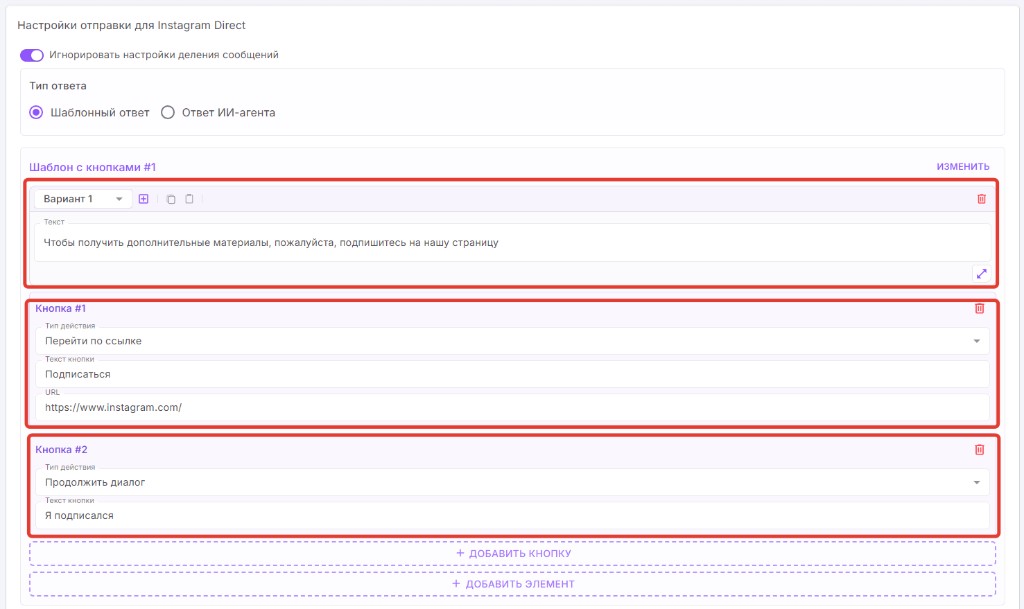
**Если пользователь не подписан — ИНАЧЕ → сделать** — в [Конструкторе сообщений](/functional/scenarii/konstruktor-soobshenii.md) подготовьте аналогичную просьбу подписаться и повторную проверку, как в предыдущем сценарии.

<figure><img src="https://2593311972-files.gitbook.io/~/files/v0/b/gitbook-x-prod.appspot.com/o/spaces%2Fef2EBU68XAlye1NtG8DF%2Fuploads%2Fgit-blob-6f812ef5bb0707d0e9c1bae974d03e0e7143b85b%2Finstagram-inache-ne-podpisan.png?alt=media" alt="Ветка ИНАЧЕ: конструктор сообщений для неподписанных"><figcaption><p>Ветка «ИНАЧЕ → сделать»: отправьте просьбу подписаться и повторить проверку.</p></figcaption></figure>

<figure><img src="https://2593311972-files.gitbook.io/~/files/v0/b/gitbook-x-prod.appspot.com/o/spaces%2Fef2EBU68XAlye1NtG8DF%2Fuploads%2Fgit-blob-ed5b8a36c3c56a4af1ef7f23003efebec761c65b%2Finstagram-inache-soobshenie-podpisatsya.png?alt=media" alt="Сообщение с просьбой подписаться в ветке ИНАЧЕ"><figcaption><p>Текст просьбы подписаться и кнопки «Подписаться» / «Я подписался» в конструкторе сообщений.</p></figcaption></figure>

Условие проверки подписки работает для пользователя, который уже взаимодействовал с аккаунтом через Direct.

### Как проверить

Лучше проверить обе ветки:

* пользователь подписан → получает материал;
* пользователь не подписан → получает просьбу подписаться.

Также проверьте повторную проверку после подписки: пользователь должен попадать в нужную ветку и получать обещанный материал.

***

## Если готового шаблона нет

Готовые шаблоны закрывают только несколько распространённых механик Instagram\*.

Если нужна другая логика — например, отдельный ответ на определённый запрос, специальная обработка отметки в Stories или собственная цепочка сообщений — сценарий можно собрать вручную.

Примеры таких задач смотрите в статье [**Что можно автоматизировать в Instagram\***](/functional/integrations/instagram/chto-mozhno-avtomatizirovat-v-instagram.md).

\**Принадлежит корпорации Meta, запрещена на территории РФ.*


---

# Agent Instructions
This documentation is published with GitBook. GitBook is the documentation platform designed so that both humans and AI agents can read, navigate, and reason over technical content effectively. Learn more at gitbook.com.

## Querying This Documentation
If you need additional information that is not directly available in this page, you can query the documentation by asking a question.

Perform an HTTP GET request on the following URL with the `ask` and `goal` query parameters:

```
GET https://doc.nextbot.ru/functional/integrations/instagram/gotovye-scenarii-dlya-instagram.md?ask=<question>&goal=<user_goal>
```

`ask` is the immediate question: it should be specific, self-contained, and written in natural language.
`goal` is what the user is ultimately trying to achieve, the reason they need the answer. Sharing it helps GitBook give you a better, more relevant answer. A goal is most helpful when it describes the outcome the user wants rather than restating the question. For example, with `ask=how do I create an API token`, a goal like `automate deployments from our CI pipeline` lets GitBook tailor the answer to that use case.

The response will contain a direct answer to the question and relevant excerpts and sources from the documentation.

Use this mechanism when the answer is not explicitly present in the current page, you need clarification or additional context, or you want to retrieve related documentation sections.