> For the complete documentation index, see [llms.txt](https://doc.nextbot.ru/llms.txt). Markdown versions of documentation pages are available by appending `.md` to page URLs; this page is available as [Markdown](https://doc.nextbot.ru/functional/integrations/domklik-chernovik.md).
# Домклик (черновик)
Интеграция с Домклик подключает чаты объявлений к Nextbot. После настройки ИИ-агент отвечает на входящие обращения и может использовать данные конкретного объявления.
{% hint style="info" %}
Для подключения нужен кабинет **Домклик PRO** и активная подписка Nextbot, в которой доступен канал Домклик. По текущим [тарифам](/price/tariffs.md) канал входит в тарифы «Бизнес», «Премиум» и «Всё включено».
{% endhint %}
{% hint style="warning" %}
\[УТОЧНИТЬ: нужно ли заранее включить чаты в настройках Домклик, например способ связи «По телефону и в чате». Если да — напишите здесь короткий шаг. Если нет — удалите этот блок.]
{% endhint %}
## Получение API-ключа
Для подключения нужен ключ авторизации (токен) для API-чатов Домклик.
1. Откройте кабинет Домклик PRO.
2. \[УТОЧНИТЬ: как создать обращение в поддержку — раздел, кнопка «Создать обращение» и путь темы, если он фиксированный.]
3. В тексте обращения напишите:
*«Выпуск ключа авторизации (токена) для API-чатов»*
4. Укажите:
* название агентства;
* `company_id` — \[УТОЧНИТЬ: где его посмотреть в кабинете Домклик PRO];
* e-mail руководителя компании, указанный при регистрации (на него придёт токен);
* ссылку на страницу агентства на Домклик. Если агентства нет на витрине, ссылку указывать не нужно.
В течение 24 часов API-ключ придёт в ответном письме.
Подробнее — в официальной статье Домклик: [API-чаты для партнёров](https://blog.domclick.ru/partneram/post/api-chaty-dlya-partnerov-chto-eto-i-kak-podklyuchit).
## Подключение
1. В Nextbot откройте **Интеграции** → **Домклик**.
2. Вставьте API-ключ в поле и нажмите **Подключить**.
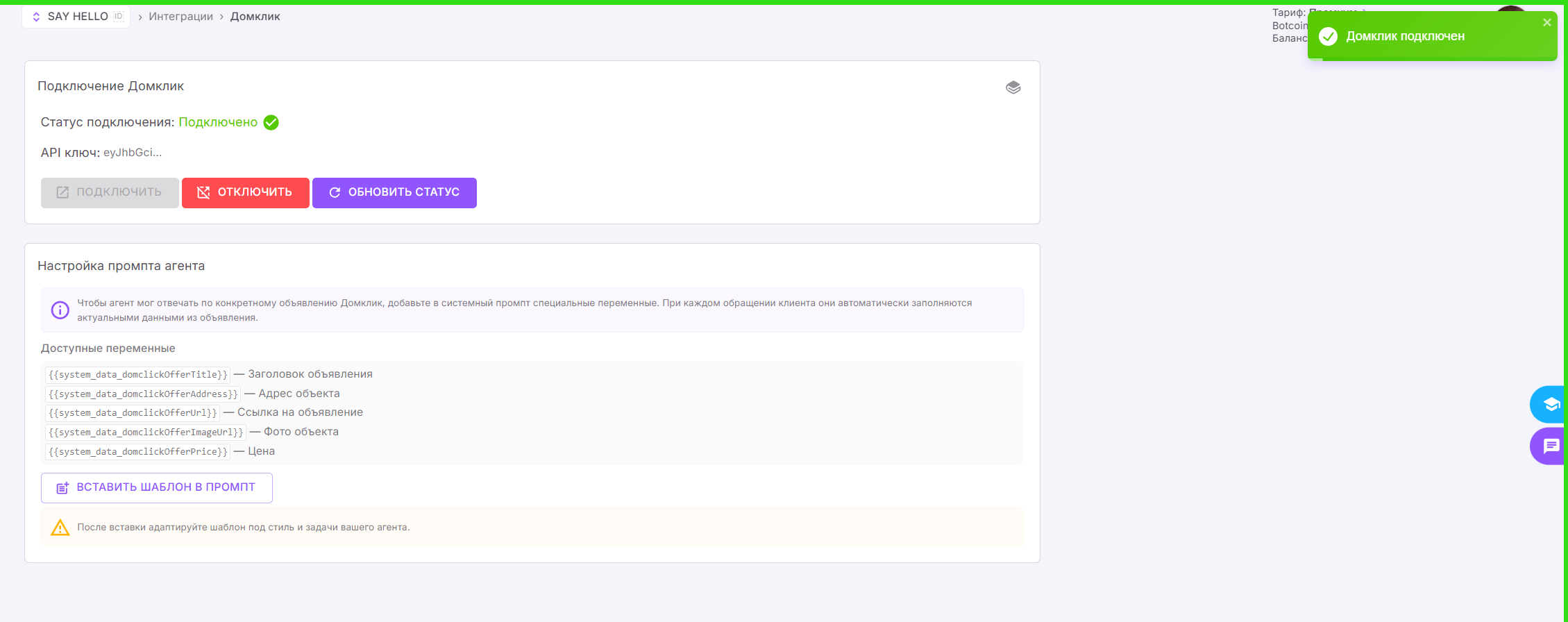
3. После успешного подключения появится уведомление **«Домклик подключен»**. Статус на странице изменится на **Подключено**.
Экран Домклик после успешного подключения
\[УТОЧНИТЬ: как чаты привязываются к ИИ-агенту. Варианты, которые нужно проверить и оставить один:
* После подключения ключа чаты Домклик автоматически обрабатывает текущий ИИ-агент.
* Нужно отдельно выбрать агента на странице интеграции / в настройках агента. Тогда напишите, где именно.
* Чаты приходят во все агенты аккаунта.
Если выбора агента нет, не пишите «назначьте агента».]
\[УТОЧНИТЬ: подключаются ли действительно все чаты объявлений или есть ограничения — аренда, чужие объявления, отдельные типы объектов. Если ограничений нет, удалите этот абзац. Если есть — одна фраза здесь.]
\[УТОЧНИТЬ: нужна ли кнопка **Обновить статус**. Если да — когда её нажимать, например при сбое или после замены ключа. Если это служебная кнопка, не упоминайте её.]
## Данные объявления в промпте
Чтобы агент отвечал с учётом конкретного объявления, добавьте в системный промпт специальные переменные. При каждом обращении они заполняются актуальными данными из объявления.
На странице интеграции нажмите **Вставить шаблон в промпт**. В инструкцию агента добавятся нужные переменные и описание, как их использовать. Шаблон можно изменить под стиль и задачи агента.
## Как проверить
1. Напишите тестовое сообщение в чат объявления на Домклик.
2. Откройте раздел [Диалоги](/functional/dialogi.md) в Nextbot и найдите этот чат.
3. \[УТОЧНИТЬ: что именно должно быть видно в диалоге — канал Домклик, адрес/название объявления, предпросмотр объекта. Опишите только то, что реально есть в интерфейсе.]
Если диалог не появился или агент не отвечает, проверьте, что ключ активен, статус интеграции **Подключено**, а в промпт вставлен шаблон.
## Отключение
Чтобы остановить работу интеграции, на странице **Интеграции** → **Домклик** нажмите **Отключить**.
---
# Agent Instructions
This documentation is published with GitBook. GitBook is the documentation platform designed so that both humans and AI agents can read, navigate, and reason over technical content effectively. Learn more at gitbook.com.
## Querying This Documentation
If you need additional information that is not directly available in this page, you can query the documentation by asking a question.
Perform an HTTP GET request on the following URL with the `ask` and `goal` query parameters:
```
GET https://doc.nextbot.ru/functional/integrations/domklik-chernovik.md?ask=&goal=
```
`ask` is the immediate question: it should be specific, self-contained, and written in natural language.
`goal` is what the user is ultimately trying to achieve, the reason they need the answer. Sharing it helps GitBook give you a better, more relevant answer. A goal is most helpful when it describes the outcome the user wants rather than restating the question. For example, with `ask=how do I create an API token`, a goal like `automate deployments from our CI pipeline` lets GitBook tailor the answer to that use case.
The response will contain a direct answer to the question and relevant excerpts and sources from the documentation.
Use this mechanism when the answer is not explicitly present in the current page, you need clarification or additional context, or you want to retrieve related documentation sections.