> For the complete documentation index, see [llms.txt](https://doc.nextbot.ru/llms.txt). Markdown versions of documentation pages are available by appending `.md` to page URLs; this page is available as [Markdown](https://doc.nextbot.ru/functional/integrations/chat-na-sait/vidzhet-dlya-saita.md).
# Виджет для сайта
**Виджет** — это встраиваемый модуль онлайн-чата, размещаемый на сайте для взаимодействия посетителей с ИИ-агентом.
В интерфейсе сайта виджет отображается в виде кнопки. При нажатии открывается окно чата.
Если в настройках [добавлены дополнительные каналы связи](#id-5.-dobavlenie-kanalov-svyazi-multividzhet), виджет работает в формате мультивиджета. В этом случае при нажатии отображаются:
* иконка чата;
* иконки подключённых мессенджеров (ВКонтакте, WhatsApp, Telegram, MAX).
**Логика работы**
* при нажатии на иконку чата открывается окно диалога с ИИ-агентом.
* При нажатии на иконку мессенджера соответствующий канал связи открывается в новой вкладке браузера.
## **Как создать виджет**
Чтобы создать Виджет:
1. Перейдите в раздел **Интеграции** -> **Чат на сайт.**
2. Во вкладке **Виджет для сайта** (открывается по умолчанию) нажмите на кнопку **Создать чат**.
## Как настроить виджет
Настройка виджета выполняется в правой секции интерфейса.
Все изменения отображаются в блоке предварительного просмотра ("Контейнер для генерации виджета" в центральной секции).
{% hint style="warning" %}
После любых настроек виджета необходимо[ **сохранить изменения** ](#sokhranenie-i-sbros-nastroek)и[ **встроить обновленный код виджета в код Вашего сайта.**](#kak-dobavit-vidzhet-na-vash-sait)
Изменения вступают в силу на сайте **ТОЛЬКО** после замены кода.
{% endhint %}
### 1. Настройка шапки виджета
Вы можете изменить:
* текст заголовка;
* цвет фона;
* цвет текста.
Цвет можно указать:
* вручную (HEX-код, например `#1F6BFF`);
* через встроенную палитру выбора цвета (для этого нажмите на квадратную иконку с отображением выбранного цвета рядом с полем ввода HEX-кода цвета).
Изменения сразу отображаются в области предварительного просмотра.
### 2. Настройка окна чата
### Язык интерфейса
Выберите язык отображения даты и системных элементов:
* Русский
* Английский
* Белорусский
* Казахский
* Узбекский
* Таджикский
* Азербайджанский
* Армянский
* Грузинский
{% hint style="info" %}
Язык влияет только на интерфейс виджета, а не на язык ответов ИИ-агента.
{% endhint %}
### Текст в поле ввода
Вы можете изменить текст-подсказку (placeholder) в поле ввода сообщения.\
Например:
> Задайте вопрос\
> Напишите ваше сообщение...\
> Чем можем помочь?
### Стартовое сообщение
Это первое сообщение, которое пользователь видит при открытии чата.
Можно:
* оставить текст по умолчанию;
* указать собственное приветствие.
### Цвет фона
В этом разделе можно настроить внешний вид фона чата:
* цвет фона;
* текстуру фона - монохромный повторяющийся узор на прозрачной основе.
Для текстуры фона доступна настройка интенсивности:
* не установлено - текстура не используется;
* темная;
* серая;
* светлая.
Если выбрать «Не установлено», паттерн не будет отображаться.
### 3. Настройка сообщений
Вы можете отдельно настроить:
* цвет фона сообщений ИИ-агента;
* цвет текста ИИ-агента;
* цвет фона сообщений пользователя;
* цвет текста пользователя.
### 4. Настройка иконки чата
Можно изменить:
* форму иконки;
* цвет фона;
* цвет линии иконки.
### Стандартный цвет иконок мессенджеров
Если переключатель активирован — иконки WhatsApp, Telegram и других каналов будут отображаться в их стандартных цветах.
Если переключатель выключен — выбранный цвет будет применён ко **ВСЕМ** иконкам.
Активирован
Не активирован
### 5. Добавление каналов связи (мультивиджет)
Вы можете добавить ссылки на:
* WhatsApp (номер в международном формате, например, `+79123456789`)
* Telegram (`https://t.me/username`)
* VK (`https://vk.com/...`)
* MAX (`https://max.ru/...`)
Если каналы добавлены — при нажатии на кнопку пользователь увидит список способов связи.
Если каналы не указаны — будет открываться только чат с ИИ-агентом.
### 6. Настройка автоприглашения
**Автоприглашение** — это всплывающее окно рядом с иконкой чата.
**Особенности автоприглашения:**
* появляется через заданное количество секунд после открытия страницы с виджетом;
* сопровождается звуком;
* открывает чат при нажатии;
* закрывается при нажатии на кнопку закрытия ("крестик").
Чтобы отключить автоприглашение — установите значение **0 секунд**.
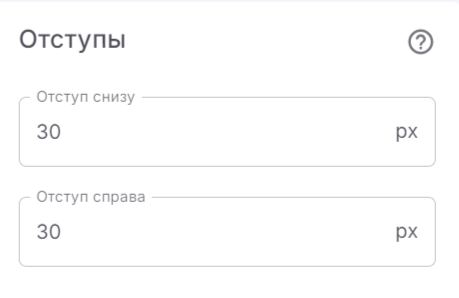
### 7. Отступы от края экрана
Вы можете задать:
* отступ снизу (px);
* отступ справа (px).
Это помогает:
* избежать перекрытия с кнопками сайта;
* повысить удобство использования.
### 8. Стили формы персональных данных
Если в агенте есть функция с действием "[Форма персональных данных"](/functional/functions/sending-result/forma-personalnykh-dannykh.md), в настройках виджета вы можете персонализировать внешний вид формы, которая открывается внутри чата.
Подробнее про настройку стилей формы персональных данных вы можете узнать в статье: [Стили формы персональных данных в чате на сайт](/functional/integrations/chat-na-sait/stili-formy-personalnykh-dannykh-v-chate-na-sait.md).
## Сохранение и сброс настроек
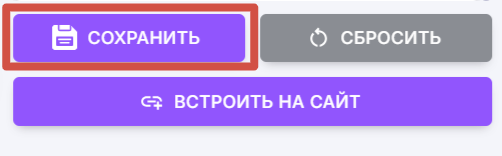
После всех внесенных изменений обязательно нажмите кнопку **Сохранить**.
Кнопка **Сбросить** возвращает все изначальные настройки виджета.
## Предварительный просмотр виджета
Все изменения отображаются в блоке предварительного просмотра ("Контейнер для генерации виджета" в центральной секции).
{% hint style="warning" %}
Ссылки, открываемые из чата, запускаются в отдельном окне браузера.
{% endhint %}
## **Как добавить виджет на ваш сайт**
**Шаг 1.** Нажмите на кнопку **"Встроить на сайт"**:
**Шаг 2.** Появится окно с код**о**м.
1. Выберите версию виджета:
* **Международная**
* **Для России**
* **Для Казахстана**
2. Нажмите кнопку **Копировать**
**Шаг 3.** Вставьте код в тело вашего сайта перед закрывающим
```html
```
Виджет чата теперь активен на вашем сайте!
{% hint style="warning" %}
После любых настроек виджета необходимо[ **сохранить изменения** ](#sokhranenie-i-sbros-nastroek)и[ **встроить обновленный код виджета в код Вашего сайта.**](#kak-dobavit-vidzhet-na-vash-sait)
Изменения вступают в силу на сайте **ТОЛЬКО** после замены кода.
{% endhint %}
## Как открыть чат по кнопке на вашем сайте
Если на сайте есть кнопка, например **«Связаться с менеджером»**, и вы хотите, чтобы при её нажатии открывался чат — добавьте событие JavaScript:
{% code overflow="wrap" %}
```javascript
onclick="window.dispatchEvent(new Event('openChatWidgetNB'))"
```
{% endcode %}
Код вашей кнопки должен получить такой вид
{% code overflow="wrap" %}
```html