> For the complete documentation index, see [llms.txt](https://doc.nextbot.ru/llms.txt). Markdown versions of documentation pages are available by appending `.md` to page URLs; this page is available as [Markdown](https://doc.nextbot.ru/functional/integrations/bitrix24/spisok-vozmozhnykh-znachenii.md).
# Список возможных значений
Тип данных: Список
В этой статье разберем как импортировать список возможных значений из CRM в Nextbot. Для этого нам нужно произвести манипуляции в самой системе Bitrix24.
{% hint style="info" %}
Подходит для двух способов подключения: Коммуникация через Nextbot и коммуникация через Bitrix24
{% endhint %}
1\. Открываем аккаунт Bitrix24 ⇒ Переходим на вкладку **"Настройки"** ⇒ **Настройки CRM**
2. Кликаем на вкладку **"Настройки форм и отчетов"** ⇒ **Пользовательские поля**
3. Выбираем сущность либо **Сделка** либо **Лид**.\
Кликаем на **"Добавить поле"**
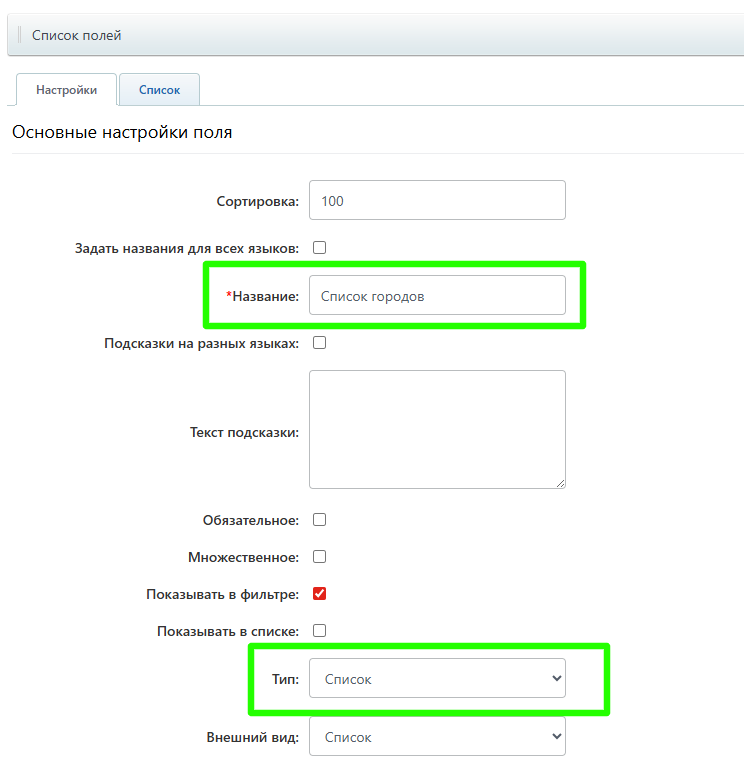
4. Откроется форма **Новое поле.**
**\*Название** - Это **обязательные** поле**.** Пишем название списка значений\
**Тип поля** - Список
Нажмите на кнопку **Применить**
5. Переходим в соседнюю вкладку **"Список".**\
В форме **Значения для списочного свойства** добавьте возможные значения для этого списка, либо импортируйте ваш список через кнопку **Импортировать списком.**\
Нажмите на кнопку **Сохранить**
6. Возвращаемся в Nextbot. Открываем вкладку **Интеграции** ⇒ **Подключение Bitrix** ⇒ Нажимаем на кнопку **Обновить данные из CRM** (обязательно).
{% hint style="warning" %}
Важно: После создания списка в Bitrix24 обязательно нажмите кнопку **«Обновить данные из CRM»** в настройках интеграции Nextbot. Без этого новые списки не появятся в меню выбора.
{% endhint %}
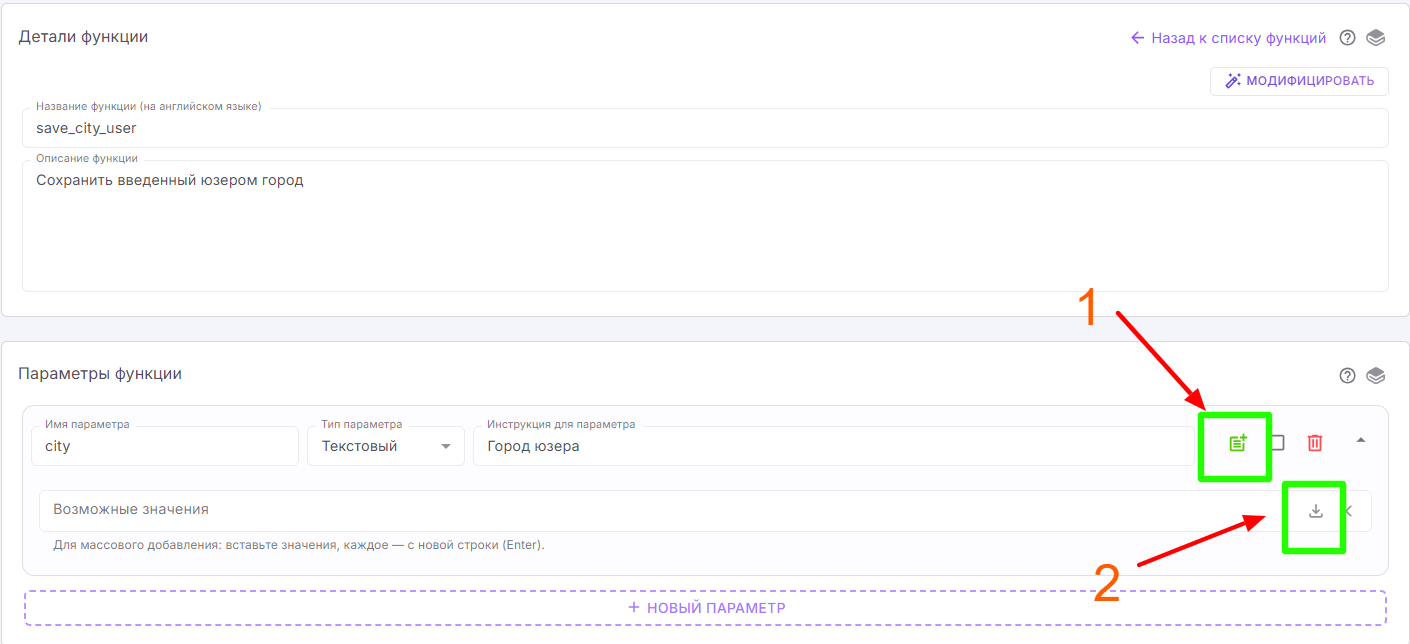
6. Открываем вкладку **Функции**.\
В Параметры функции нажмите на **иконку списка list** (справа от поля ввода) затем на кнопку **Импорт**
8. В открывшийся форме выберите название вашего списка и нажмите **Импортировать**
9. \
Для списка возможных значений можно выбрать функцию **"Разрешить несколько значений"** что позволит ИИ-агенту выбирать сразу несколько значений из списка. Опция особенно полезна, если в вашей CRM-системе используются поля, которые поддерживают выбор нескольких значений.
10. Перейдите в Действия ⇒ Выберите **Bitrix24**.\
**Действия с чатботом открытой линии** ⇒ **Действия зависит от значений из списка**\
Теперь можно работать со списком как вам нужно, перемещайте каждое значение в нужную воронку, заполняйте поля сделки и т.д
10. Нажмите кнопку **Сохранить**
### **Пример использования**
Простой пример №1. **Квалификация клиента.**
Представим, что у вы продаете недвижимость и хотите, чтобы ИИ-агент сам узнавал бюджет клиента и менял стадию сделки.
1. **В Bitrix24:** Создайте список «Бюджет» со значениями:
* `До 5 млн`
* `5-10 млн`
* `Более 10 млн`
2. **В Nextbot:** Импортируйте этот список по инструкции выше.
3. **В функции:**
* Добавьте функцию, чтобы ИИ спросил бюджет.
* Добавьте действие **«Bitrix24: Действия зависит от значений из списка»**.
* Настройте логику:
* Если клиент выбрал `Более 10 млн` —> **Переместить сделку** на этап «VIP-клиенты».
* Если `До 5 млн` —> **Оставить комментарий** в сделке «Предложить рассрочку».
Пример № 2. ИИ агент отсеивает «холодных» клиентов, чтобы менеджер тратил время только на тех, кто готов купить.
* **Задача:** Узнать сроки покупки и бюджет, чтобы определить приоритет.
* **Настройки**
1. В Bitrix24 создайте списочное поле **«Срочность»** (значения: `В течение недели`, `В течение месяца`, `Просто смотрю`).
2. ИИ предлагает клиенту выбрать вариант ответа.
3. **Логика:**
* Если `В течение недели` → ИИ меняет этап на «Приоритетная обработка» и ставит задачу менеджеру «Срочно связаться».
* Если `Просто смотрю` → ИИ меняет на этап «Прогрев», и отправляет сообщение клиенту созвониться, чтобы выявить возражения, либо отправляет клиенту презентацию, не отвлекая менеджера.
#### Настройка в Nextbot для примера №2.
Здесь по точечно для каждого значения можно указать, что ИИ нужно сделать
В форме Действия выбираем на какой этап перемещать сделку:
---
# Agent Instructions
This documentation is published with GitBook. GitBook is the documentation platform designed so that both humans and AI agents can read, navigate, and reason over technical content effectively. Learn more at gitbook.com.
## Querying This Documentation
If you need additional information that is not directly available in this page, you can query the documentation dynamically by asking a question.
Perform an HTTP GET request on the current page URL with the `ask` query parameter, and the optional `goal` query parameter:
```
GET https://doc.nextbot.ru/functional/integrations/bitrix24/spisok-vozmozhnykh-znachenii.md?ask=&goal=
```
`ask` is the immediate question: it should be specific, self-contained, and written in natural language.
`goal` is optional and describes the broader end goal you are ultimately trying to accomplish on behalf of the user. GitBook uses it to tailor the answer towards what is most useful for that goal.
The response will contain a direct answer to the question and relevant excerpts and sources from the documentation.
Use this mechanism when the answer is not explicitly present in the current page, you need clarification or additional context, or you want to retrieve related documentation sections.