> For the complete documentation index, see [llms.txt](https://doc.nextbot.ru/llms.txt). Markdown versions of documentation pages are available by appending `.md` to page URLs; this page is available as [Markdown](https://doc.nextbot.ru/functional/integrations/amocrm/spisok-vozmozhnykh-znachenii.md).
# Список возможных значений
Тип данных: Список
#### В этой статье разберем как импортировать список возможных значений из CRM в Nextbot.
**Для чего нам нужны списки значений?**
Базовый пример - квалификация лидов в недвижимости.
*Задача ИИ-агента - не просто выяснить потребности клиента, но и сегментировать клиента, например по бюджету и срокам покупки. Если ИИ агенту предоставить список актуальных статусов и ценовых диапазонов из CRM, он сможет автоматически присвоить клиенту категорию (например, "Горячий" или "Бюджет: Премиум"). Это позволяет настроить дальнейшую автоматизацию: "теплые" лиды сразу направляются в отдел продаж, а "холодные" отправляются в автоворонку на прогрев. Все просто.*
1. Для начала перейдем в AmoCrm ⇒ Откроем сделку ⇒ Откроем вкладку "Настроить"
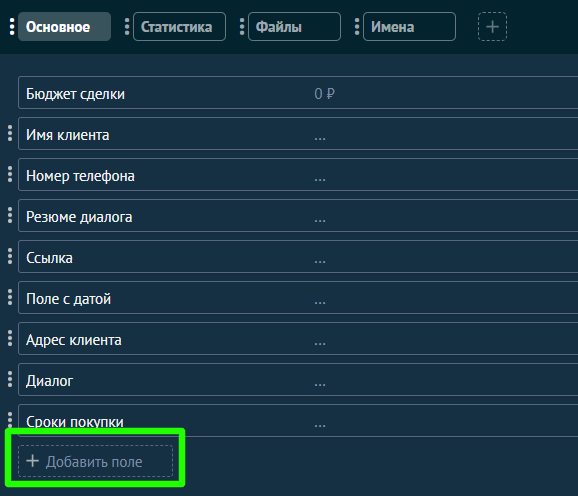
2. Во вкладке "Основное" кликнем на кнопку "Добавить поле"
3. Выберите тип поля: Список\
Добавьте в этот список варианты значений, затем дайте название вашему списку.\
Нажмите Сохранить.
4. Подключаем интеграцию с **Nextbot**.
5. Подключаем **коммуникацию через Nextbot** или **через amoCRM**.
6. Нажимаем на кнопку **Обновить данные из CRM** (обязательно).
{% hint style="warning" %}
Важно: После создания списка в amoCRM обязательно нажмите кнопку **«Обновить данные из CRM»** в настройках интеграции Nextbot. Без этого новые списки не появятся в меню выбора.
{% endhint %}
7. Открываем вкладку **Функции**.\
В Параметры функции нажмите на **иконку списка list** (справа от поля ввода) затем на кнопку **Импорт**
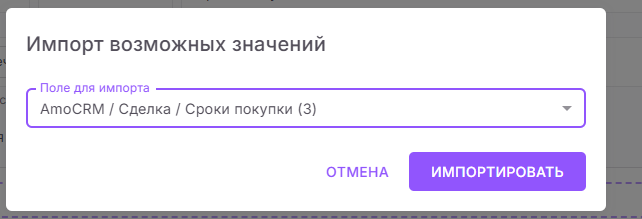
В открывшийся форме выберите название вашего списка и нажмите **Импортировать.**
8. Для списка возможных значений можно выбрать функцию **"Разрешить несколько значений"** что позволит ИИ-агенту выбирать сразу несколько значений из списка. Опция особенно полезна, если в вашей CRM-системе используются поля, которые поддерживают выбор нескольких значений.
9. Можно также задать дополнительные настройки в **Сценарии поведения для различных значений** для каждого значения из списка. В моем примере это дополнительный промпт для ИИ агента.
9. Перейдите в Действия ⇒ Выберите **amoCRM**
**Перемещение по воронке:**\
1\) **Единое перемещение для всех значений.** Тут выбираете нужную воронку из списка и этап перемещения. Все ваши значения из списка будут перемещаться в одну воронку и на этап, который указали.\
2\) **Перемещение зависит от значения из списка.** Для каждого значения из списка можно указать свою воронку и назначить этап перемещения.
В моем примере это список с названием "Сроки покупки" со значениями: Просто смотрю, В течении месяца, В течении недели, которые перемещаются на разные этапы в одну воронку.
10. Настройте так же для названий полей сделки
11. Нажмите Сохранить ⇒ Готово
---
# Agent Instructions
This documentation is published with GitBook. GitBook is the documentation platform designed so that both humans and AI agents can read, navigate, and reason over technical content effectively. Learn more at gitbook.com.
## Querying This Documentation
If you need additional information that is not directly available in this page, you can query the documentation dynamically by asking a question.
Perform an HTTP GET request on the current page URL with the `ask` query parameter, and the optional `goal` query parameter:
```
GET https://doc.nextbot.ru/functional/integrations/amocrm/spisok-vozmozhnykh-znachenii.md?ask=&goal=
```
`ask` is the immediate question: it should be specific, self-contained, and written in natural language.
`goal` is optional and describes the broader end goal you are ultimately trying to accomplish on behalf of the user. GitBook uses it to tailor the answer towards what is most useful for that goal.
The response will contain a direct answer to the question and relevant excerpts and sources from the documentation.
Use this mechanism when the answer is not explicitly present in the current page, you need clarification or additional context, or you want to retrieve related documentation sections.