> For the complete documentation index, see [llms.txt](https://doc.nextbot.ru/llms.txt). Markdown versions of documentation pages are available by appending `.md` to page URLs; this page is available as [Markdown](https://doc.nextbot.ru/functional/functions/sending-result/dobavit-kontekst-v-dialog.md).
# Добавить контекст в диалог
Опция позволяет передавать в диалог данные пользователя и другую выбранную информацию, чтобы ИИ-Агент выдавал точные и персонализированные ответы.
Функционал **«Добавить контекст в диалог»** позволяет ИИ-агенту добавлять информацию о пользователе или диалоге. Этот контекст **не виден клиенту**, но используется ИИ для генерации более точных и персонализированных ответов.
Главная задача — сделать так, чтобы ИИ-агент общался как опытный менеджер, который уже в курсе дела.
Например:
* **Без контекста:** Пользователь пишет: «Привет». ИИ отвечает: «Здравствуйте! Чем могу помочь?».
* **Переменные в контексте:** Система добавляет переменные в контекст: `[Источник: Авито, Объявление: диван, Город: Москва]`. ИИ видит это и сразу отвечает: «Здравствуйте! По поводу дивана из Москвы пишете? Расскажите, какой вопрос вас интересует?». Диалог становится сразу предметным.
* **Произвольный текст без переменных:** Вы можете добавить любое описание или дополнительные инструкции для агента. Например, *"Предложи пользователю скидку в честь открытия нового магазина 20%."*
## Как добавить контекст в диалог
**Важный момент:** Контекст нужно добавлять уже в готовую функцию или в Сценарии. Если у вас их ещё нет — создайте.\
Также, имейте в виду, что добавление контекста в диалог происходит только после того, **как сработает выбранная функция или Сценарий.**
#### Функции
1. Перейдите в левую вкладку "Функции" и выберите нужную вам функцию
2. Перейдите вниз страницы и в блоке "Действия" выберите **"**Добавить контекст в диалог**"**
3. В сообщение для контекста добавьте нужные переменные из нижнего блока "**Данные пользователя**" или "**Bitrix24**" (нажимая на них — они появятся в сообщении автоматически) и оформите текст в виде логичного сообщения.\
\
Например:
```
1. Используй системное имя пользователя {{system_data_nameUser}} при общении.
2. Пользователь с Авито: {{system_data_linkAdAvito}}. Учитывай, что пользователь
пишет по поводу конкретного товара/услуги из этого объявления.
В своем первом ответе вежливо упомяни, что видишь его обращение.
```
* {{system\_data\_nameUser}} — это поле "Имя пользователя в мессенджере" из блока Данные пользователя
* {{system\_data\_linkAdAvito}} — это поле "Ссылка на объявление Авито" из блока Данные пользователя
#### Сценарии
1. Перейдите в левую вкладку "Сценарии". Выберите условие при котором будет срабатывать сценарий.
2. Добавьте действие и выберите "Добавить контекст".
3. В сообщение для контекста добавьте нужные переменные из нижнего блока "**Данные пользователя**" или "**Bitrix24**" (нажимая на них — они появятся в сообщении автоматически) и оформите текст в виде логичного сообщения.
{% hint style="warning" %}
Важно: представьте, что добавление контекста в диалог — это дополнительный мини-промпт (инструкция), которую вы передаёте Агенту в рамках **одного** диалога и только про конкретного клиента. Поэтому обязательно опишите в сообщении, что ИИ-агенту нужно делать с полученными переменными и информацией. Модель видит этот текст как реплику собеседника — как формулировать инструкцию, чтобы она не перепутала её с сообщением клиента, разобрано в статье [Инструкции в отложенных и системных сообщениях](/functional/setting-up-agent/system-prompt/instrukcii-v-otlozhennykh-i-sistemnykh-soobsheniyakh.md).
{% endhint %}
### Как выглядит контекст в диалоге Nextbot с переменными
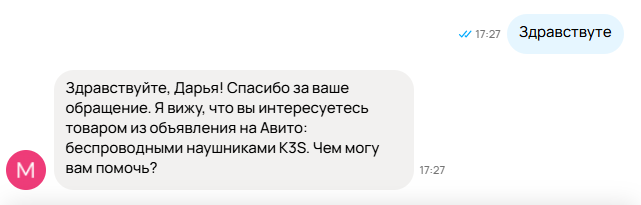
### Как это выглядит в Авито:
{% hint style="info" %}
Как вы видите, **передача контекста не видна клиенту**. Её видят только ИИ-агент и менеджер.
{% endhint %}
### Контекст диалога без переменных в Сценарии
**Сценарий:** Начало диалога
**Сообщение для контекста:** *"предложи пользователю скидку в честь открытия нового магазина 20%"*
**Результат:** Как только пользователь напишет нам первое сообщение, сработает сценарий "Начало диалога", в котором добавлено сообщение для Контекста. Сформированный ответ с Контекстом получит пользователь.
---
# Agent Instructions
This documentation is published with GitBook. GitBook is the documentation platform designed so that both humans and AI agents can read, navigate, and reason over technical content effectively. Learn more at gitbook.com.
## Querying This Documentation
If you need additional information that is not directly available in this page, you can query the documentation dynamically by asking a question.
Perform an HTTP GET request on the current page URL with the `ask` query parameter, and the optional `goal` query parameter:
```
GET https://doc.nextbot.ru/functional/functions/sending-result/dobavit-kontekst-v-dialog.md?ask=&goal=
```
`ask` is the immediate question: it should be specific, self-contained, and written in natural language.
`goal` is optional and describes the broader end goal you are ultimately trying to accomplish on behalf of the user. GitBook uses it to tailor the answer towards what is most useful for that goal.
The response will contain a direct answer to the question and relevant excerpts and sources from the documentation.
Use this mechanism when the answer is not explicitly present in the current page, you need clarification or additional context, or you want to retrieve related documentation sections.